
Inizia da qui
Questa guida spiega, passo per passo, come usare ArbitriBasket. Lo stile è lo stesso delle guide PDF per istruttori: obiettivi, requisiti, flusso e STEP operativi.
- Registrarti, accedere e unirti a un'organizzazione
- Sostenere quiz in studio o simulazione esame
- Usare dashboard, ricerca AI, comunicati e notifiche
- Completare video analisi e quiz ufficiali (lato arbitro)
- Se sei istruttore: creare quiz ufficiali e video analisi (con PDF scaricabili)
Flusso consigliato (primo utilizzo)
- Crea un account oppure accedi
- Se hai un codice, riscattalo da Licenza e attendi l'approvazione
- Avvia un quiz in modalità Studio per esercitarti senza timer
- Controlla i progressi in Dashboard e i Badge
Guide PDF per istruttori
Destinatari: istruttori / tutor di organizzazione
Le guide operative ufficiali (con screenshot del flusso) sono le stesse usate in formazione. Scaricale e tienile a portata di mano durante le sessioni in aula.
Nelle sezioni e trovi lo stesso contenuto in forma testuale, più il punto di vista dell'arbitro.
Accesso e Autenticazione
Crea l'account
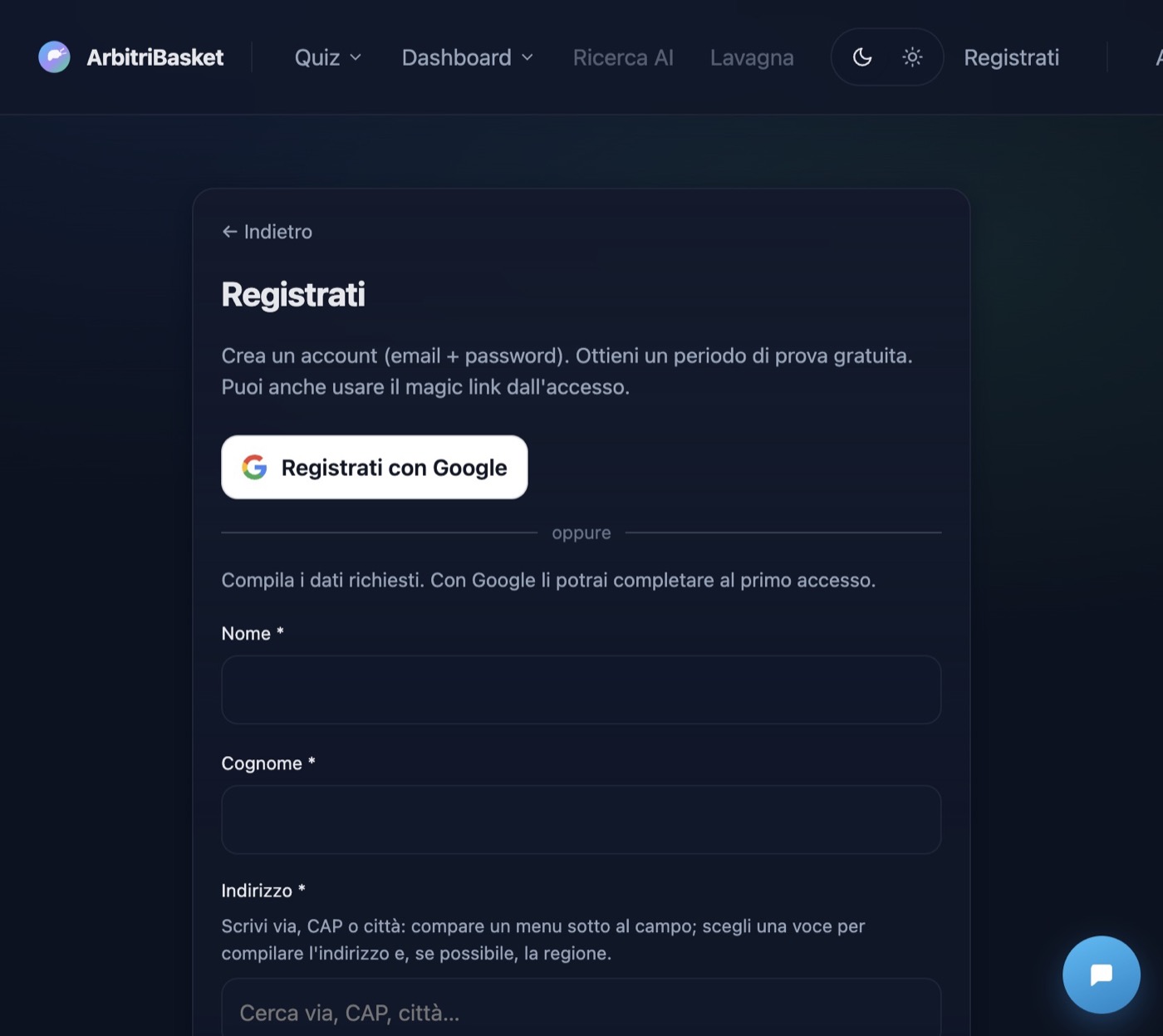
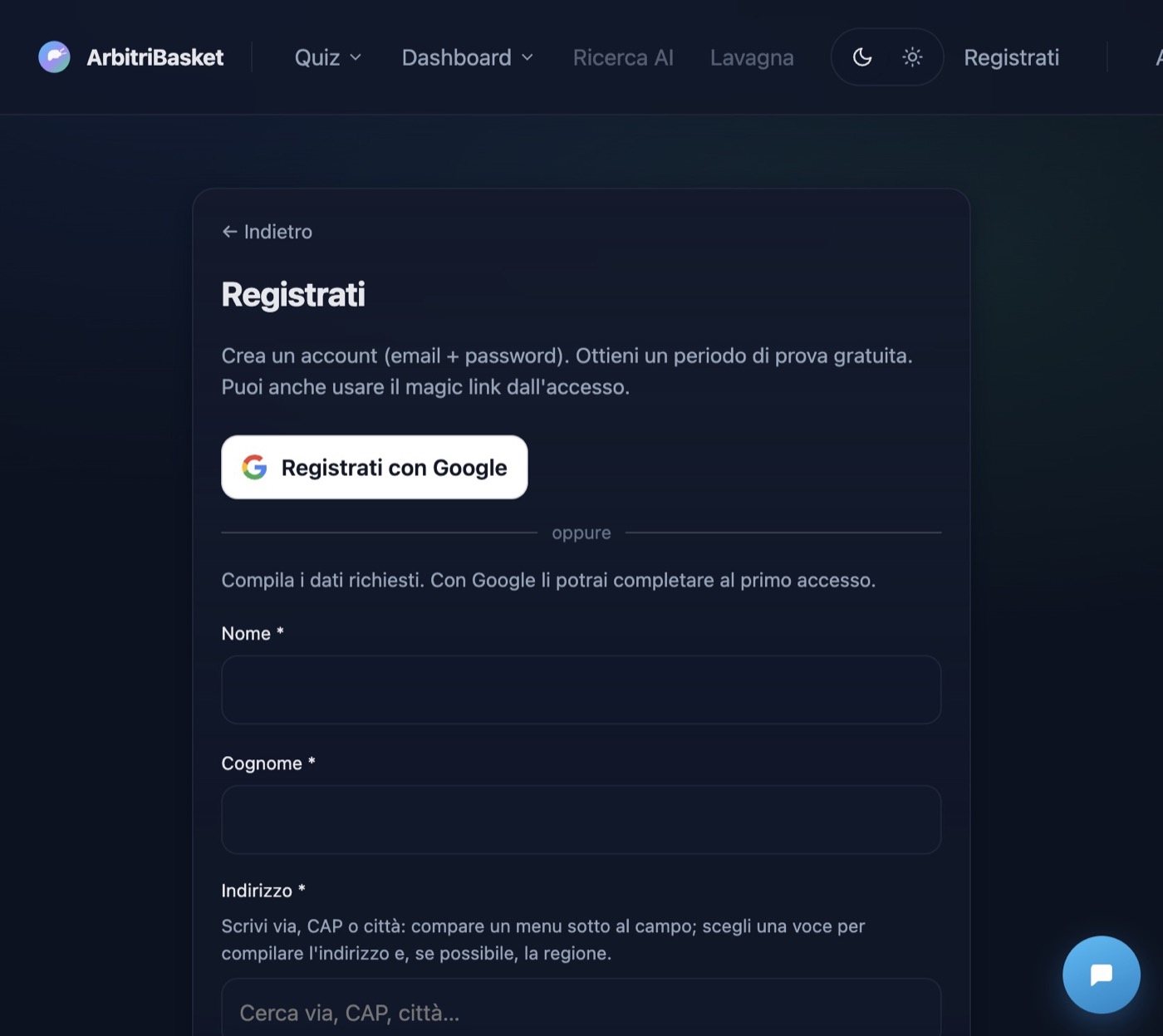
- Dalla homepage clicca Accedi, poi Registrati (oppure vai a /register).
- Scegli il tipo di registrazione (arbitro / organizzazione), poi compila anagrafica, email e password.
- Conferma. Se la verifica email è attiva, apri il messaggio ricevuto.
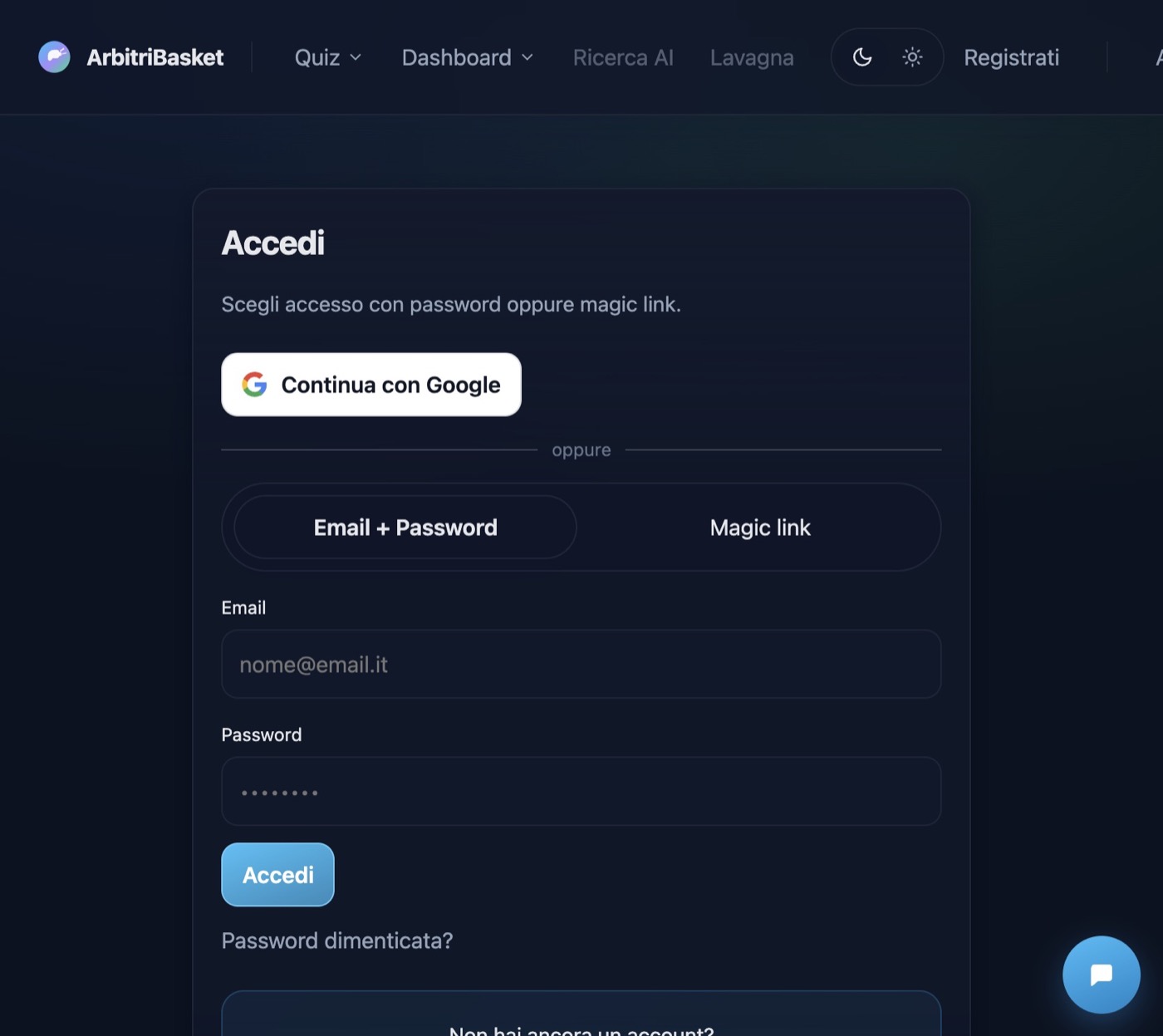
Accedi all'app
Vai su /login, inserisci email e password. Se abilitato, puoi usare il magic link: richiedi il link via email e aprilo dalla casella di posta.
Password dimenticata
- Nella pagina di login clicca Password dimenticata?
- Inserisci l'email dell'account
- Apri il link ricevuto e imposta la nuova password
Logout: avatar in alto a destra → Logout.
Interfaccia e Navigazione
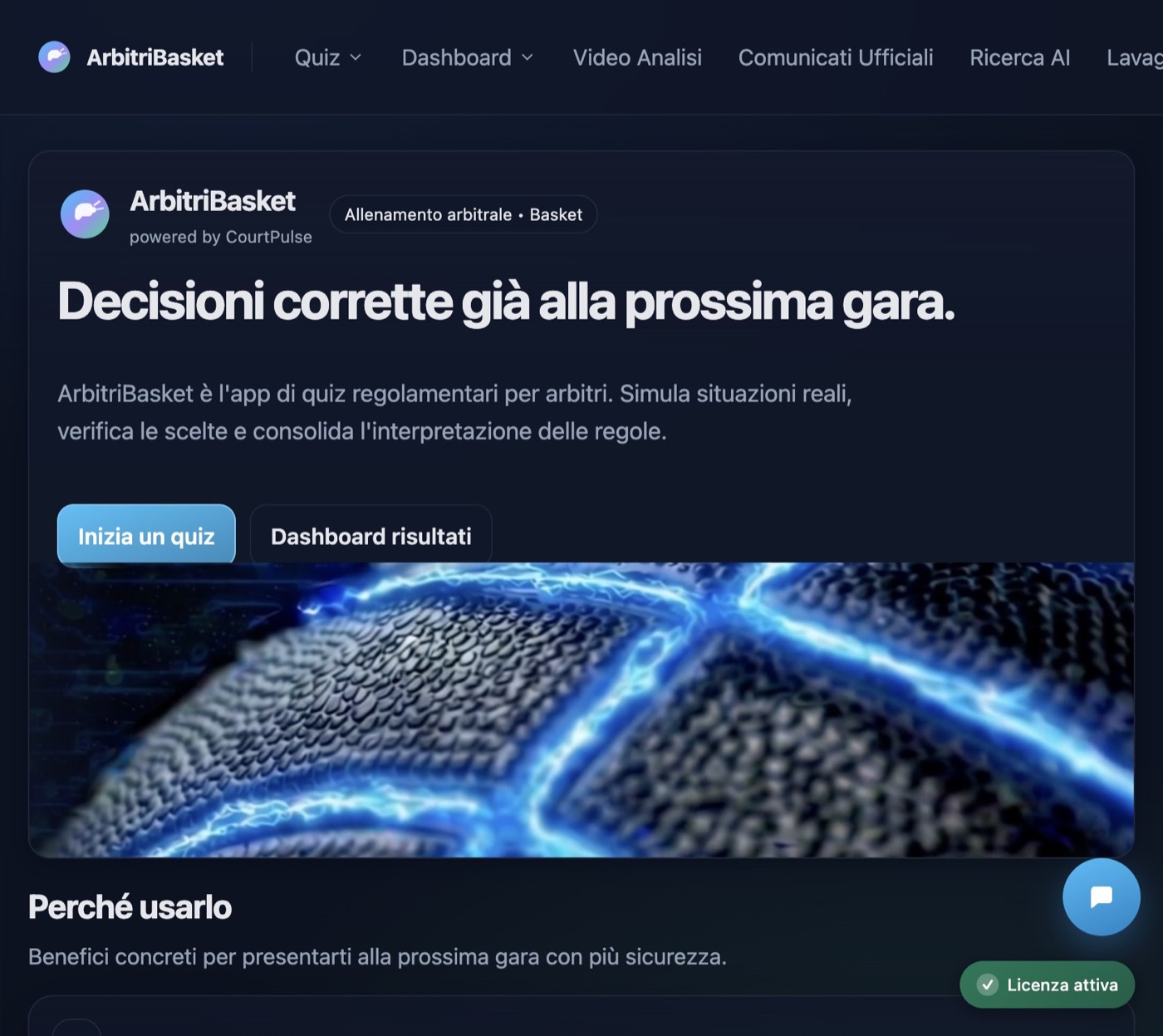
Dopo il login, la barra superiore organizza le funzioni principali. Alcune voci dipendono dai moduli della licenza.
- Quiz — Nuovo quiz (studio/esame), Quiz ufficiali, Risultati
- Dashboard — Risultati, Classifica, Badge
- Video Analisi, Comunicati Ufficiali, Ricerca AI (se attivi)
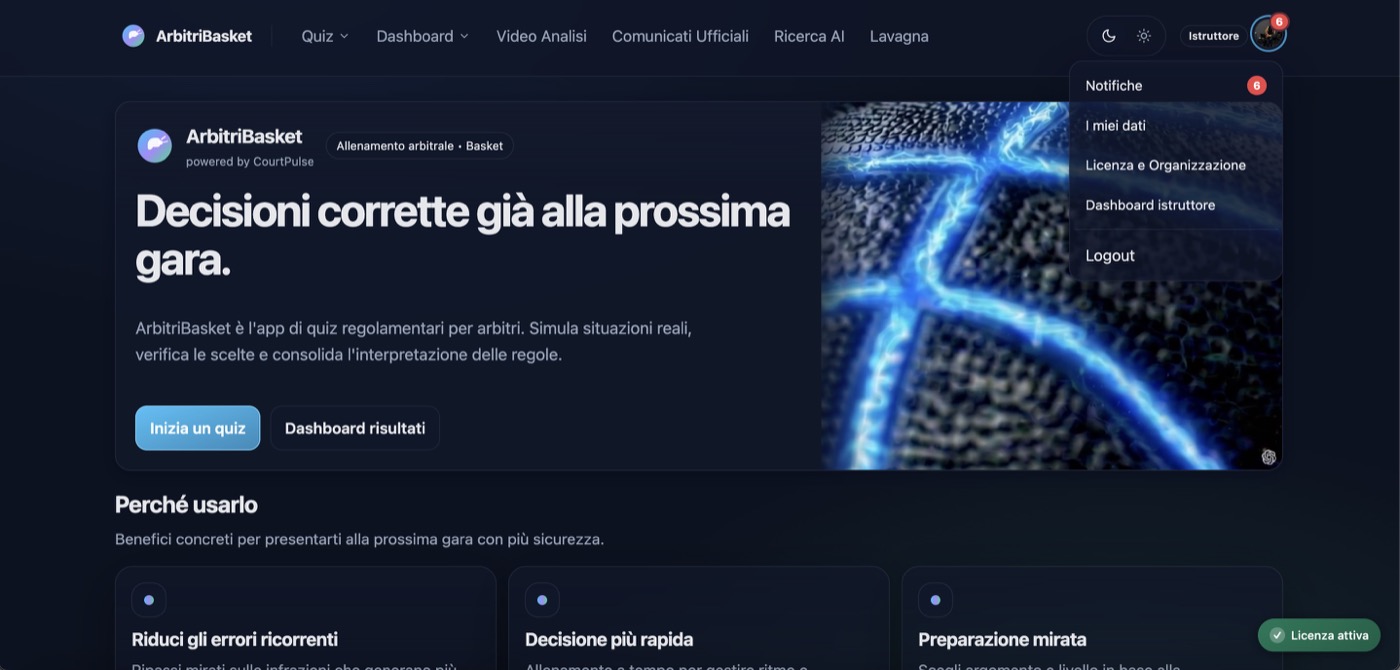
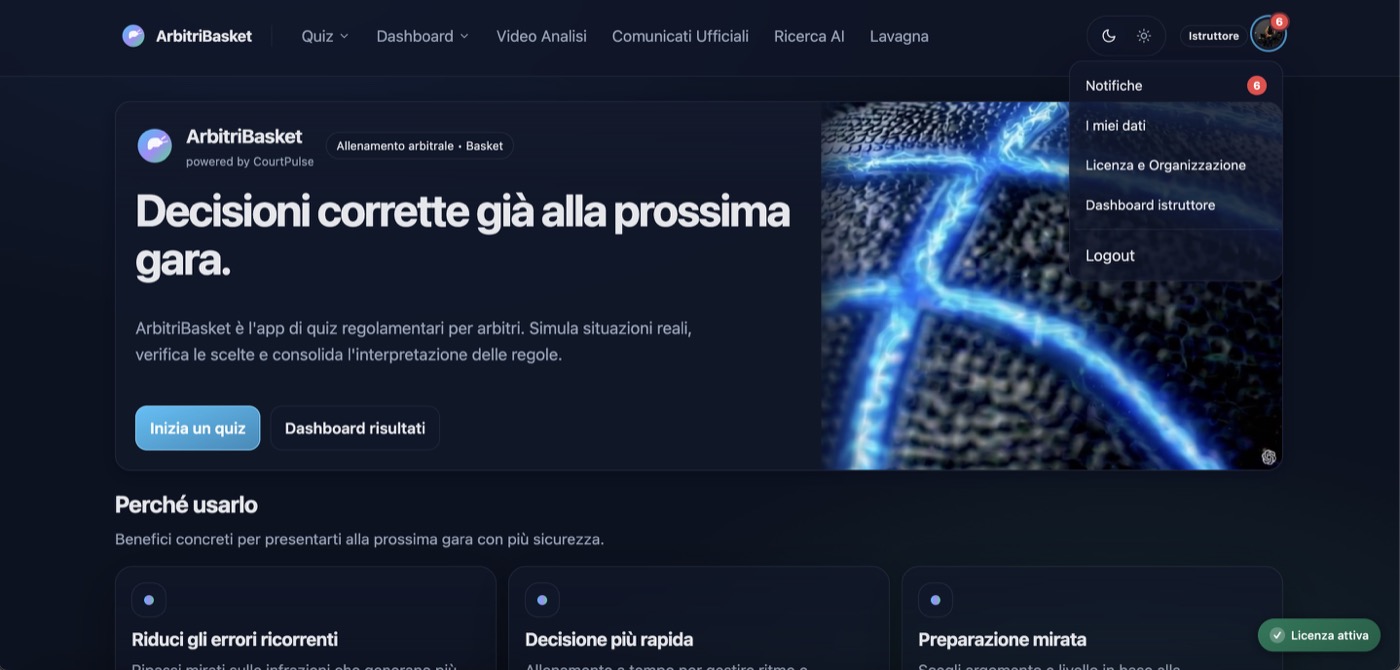
- Avatar — Notifiche, I miei dati, Licenza, Dashboard istruttore / Area Admin (se previsto), Logout
Quiz (studio e esame)
Allenamento individuale su regolamento e interpretazioni FIBA.
- Esercitarti senza pressione (Studio)
- Simulare un esame con timer e massimo errori
- Focalizzare gli argomenti più deboli
Modalità
- Studio: nessun timer e nessun criterio di superamento.
- Simulazione esame: tempo limite e massimo errori. Superato se gli errori sono ≤ al massimo consentito.
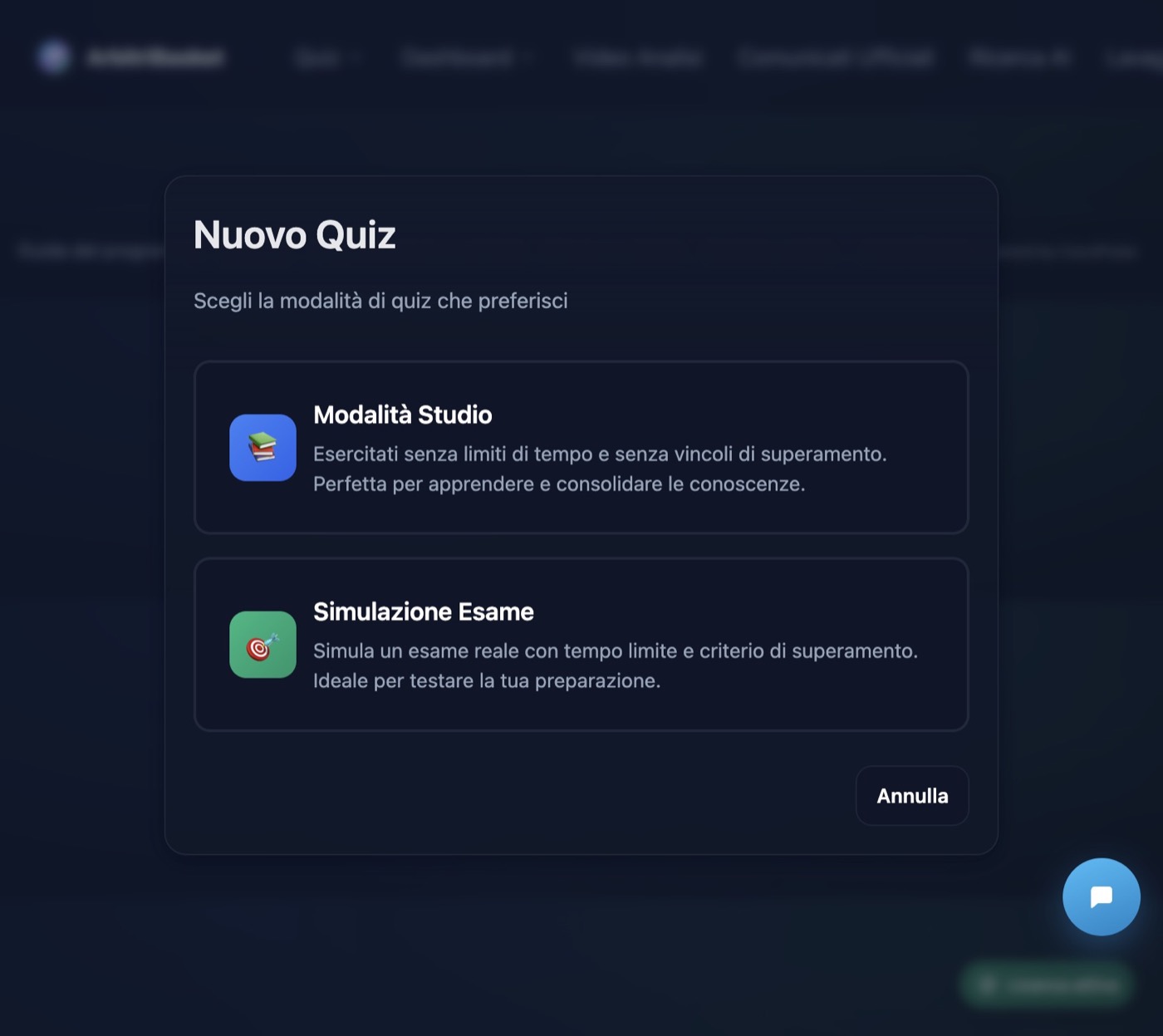
Apri un nuovo quiz
- Menu Quiz → Nuovo quiz, oppure /quiz/new
- Scegli Studio o Esame
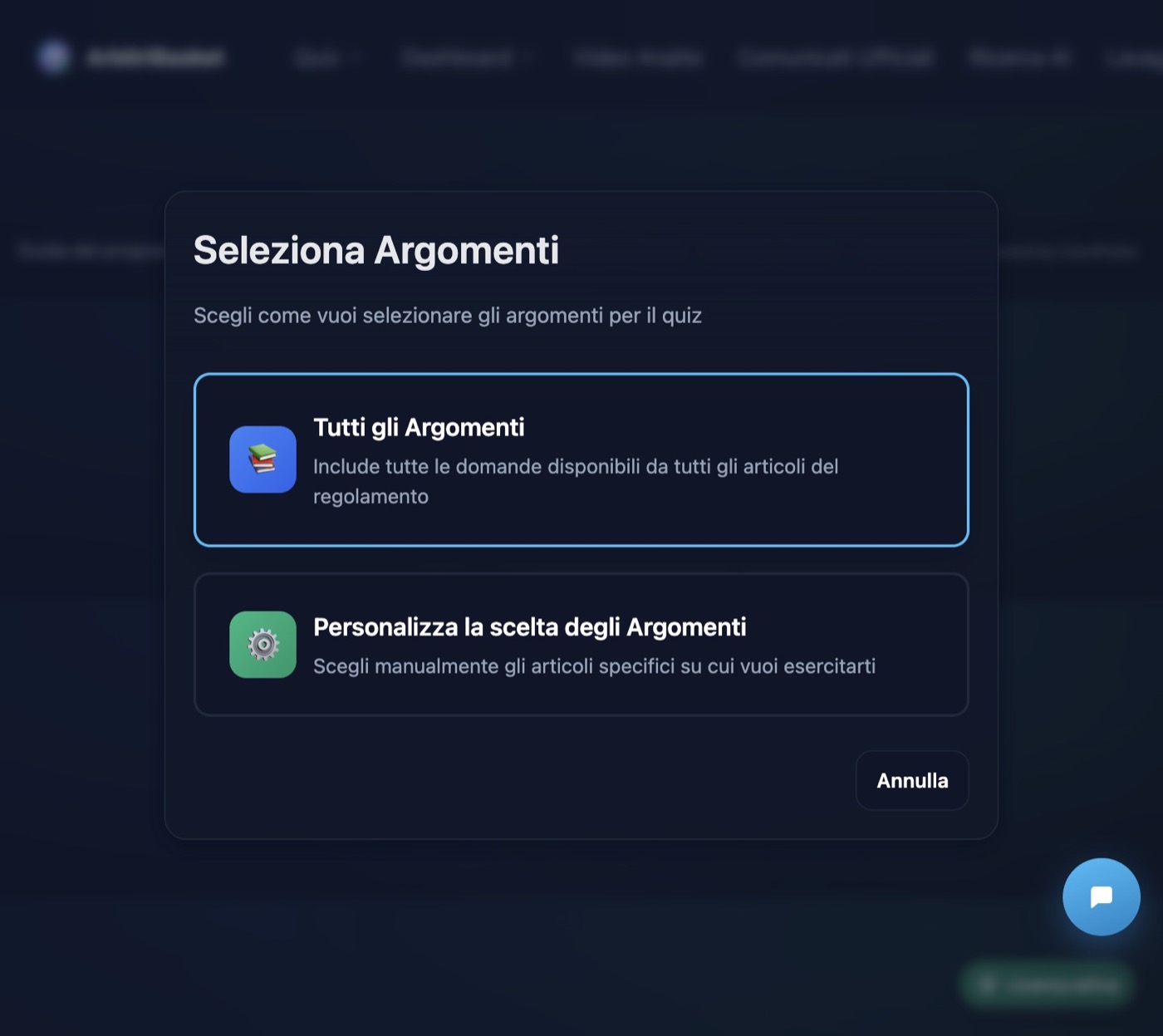
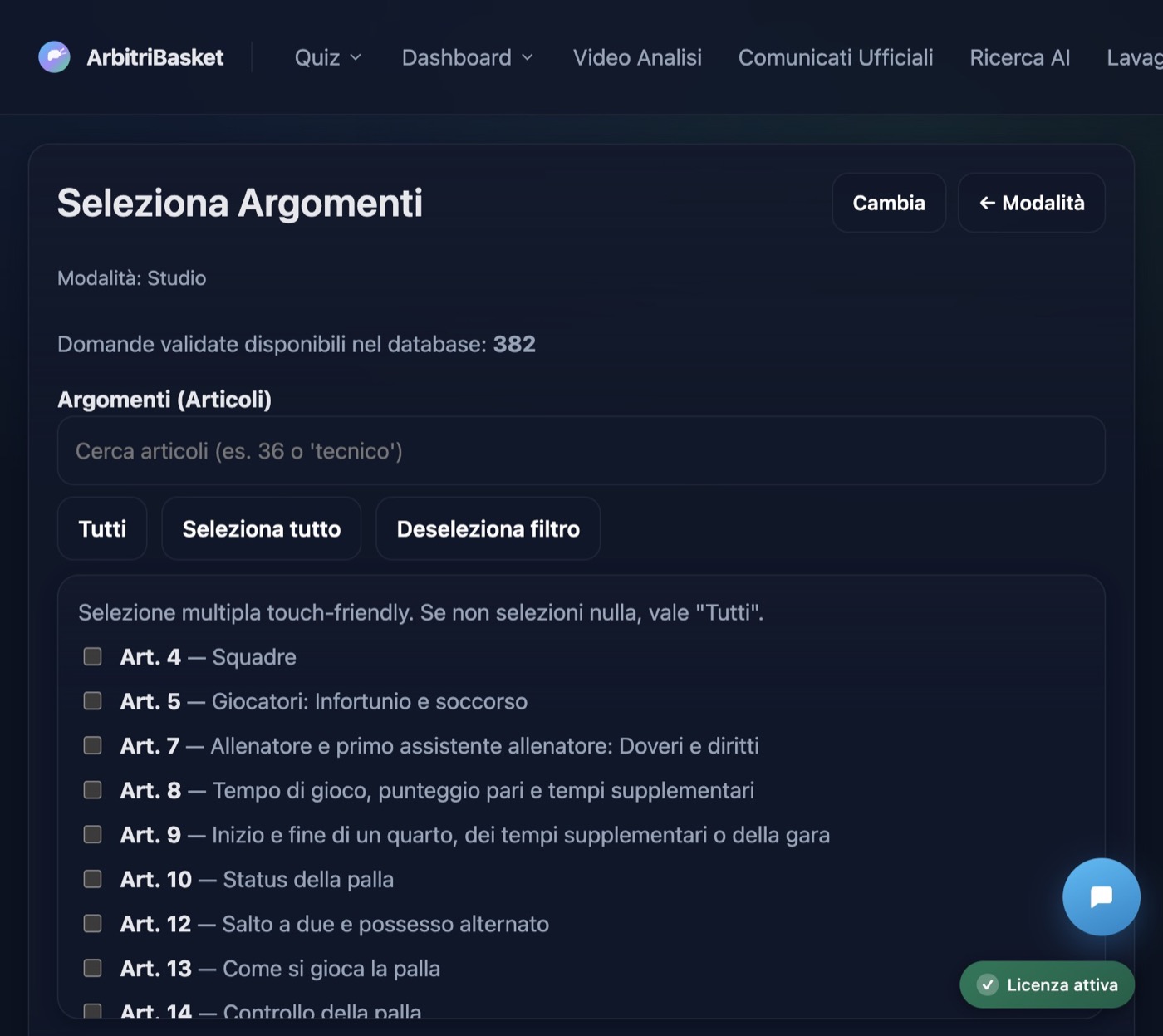
Seleziona gli articoli
Scegli Tutti gli argomenti oppure Personalizza. Usa la ricerca (es. "36" o "tecnico") e i pulsanti rapidi Tutti / Seleziona / Deseleziona.
Solo in simulazione esame
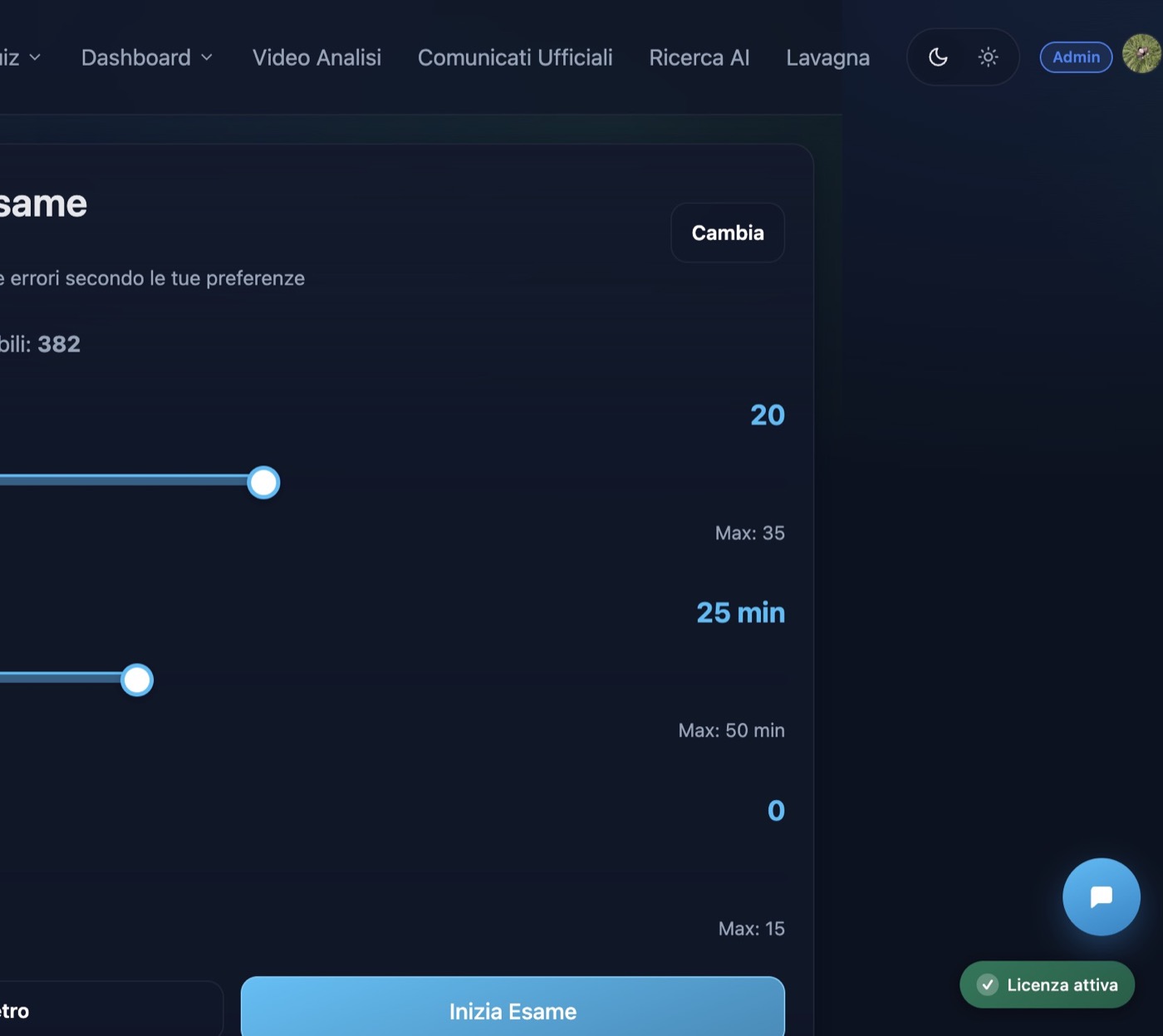
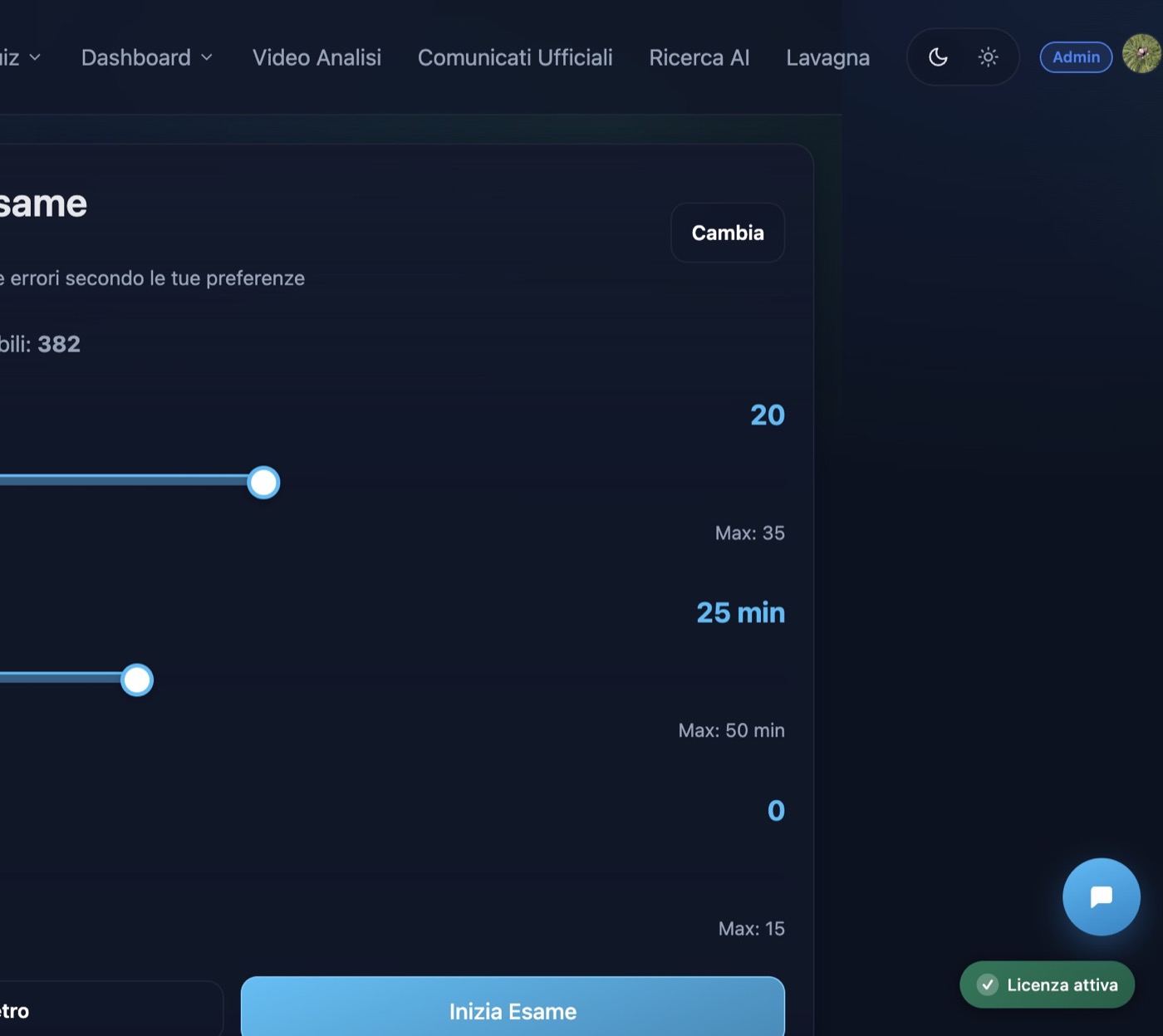
- Preset Esame ufficiale: 25 domande, 30 minuti, massimo 5 errori
- Oppure personalizza: 5–35 domande, 10–50 minuti, errori max configurabili
Durante il quiz
- Domande a scelta multipla (A–F) o Vero/Falso
- In esame il timer è in alto; allo scadere il quiz termina
- Naviga avanti/indietro; le risposte si salvano subito
- Se interrompi il browser, la sessione può essere ripresa (salvataggio locale)
URL rapidi
/quiz/new?mode=studio/quiz/new?mode=esame/quiz/new?mode=studio&articles=36,37
Dashboard e Classifica
Dashboard Risultati
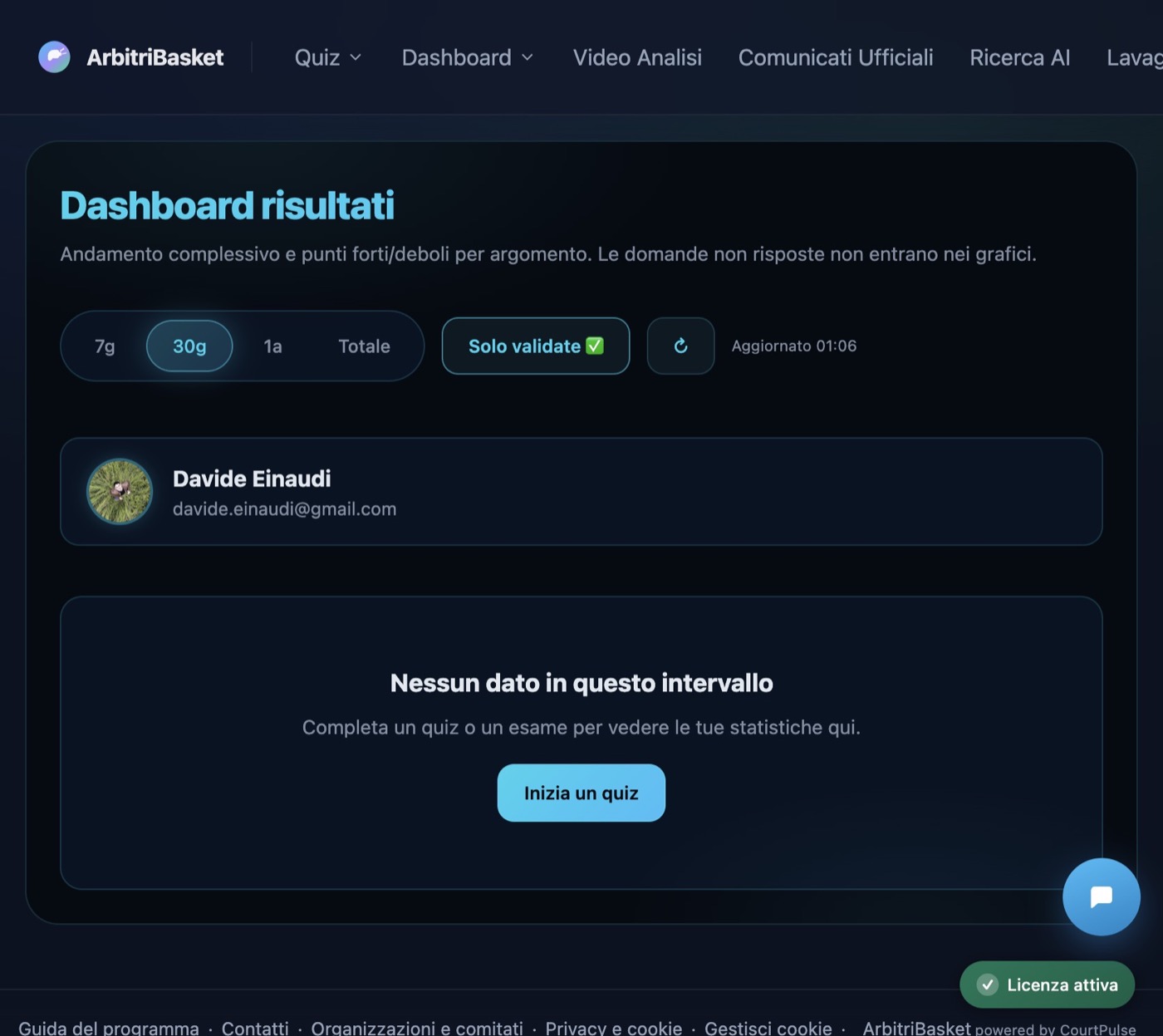
Percorso: Dashboard → Dashboard Risultati, oppure /dashboard.
Filtra per periodo: 7g, 30g, 365g, Totale.
- Accuratezza — % risposte corrette
- Test totali — quiz completati
- Tempo medio — secondi medi per risposta
- Punti — +10 per risposta corretta; bonus per quiz perfetti ed esami superati
Dai grafici (andamento, errori per argomento, heatmap) puoi avviare uno studio mirato o un nuovo esame sugli argomenti più carenti.
Classifica
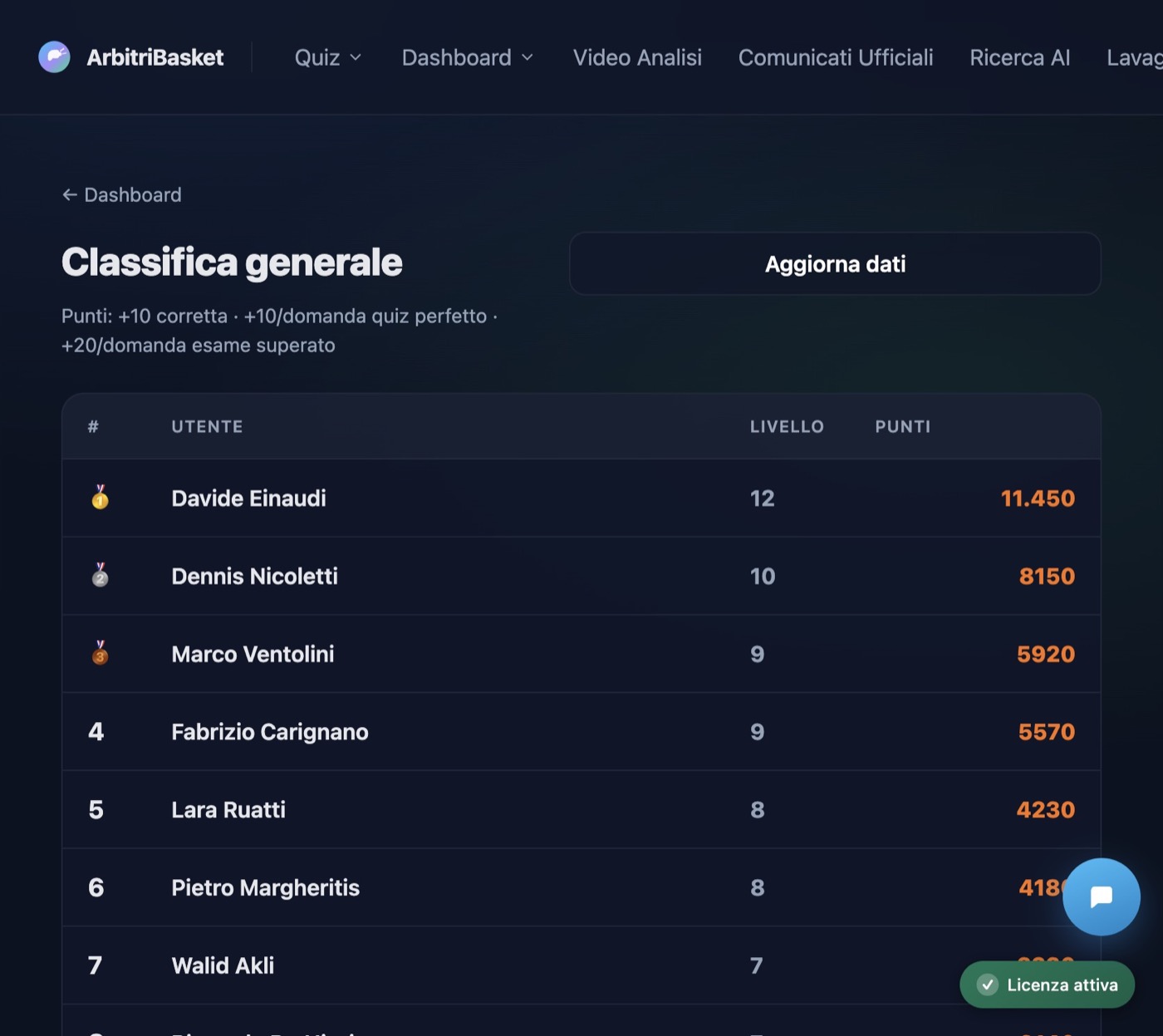
Percorso: Dashboard → Classifica, oppure /leaderboard. Mostra la top utenti per punti (di default fino a 50), con i primi tre evidenziati.
Badge
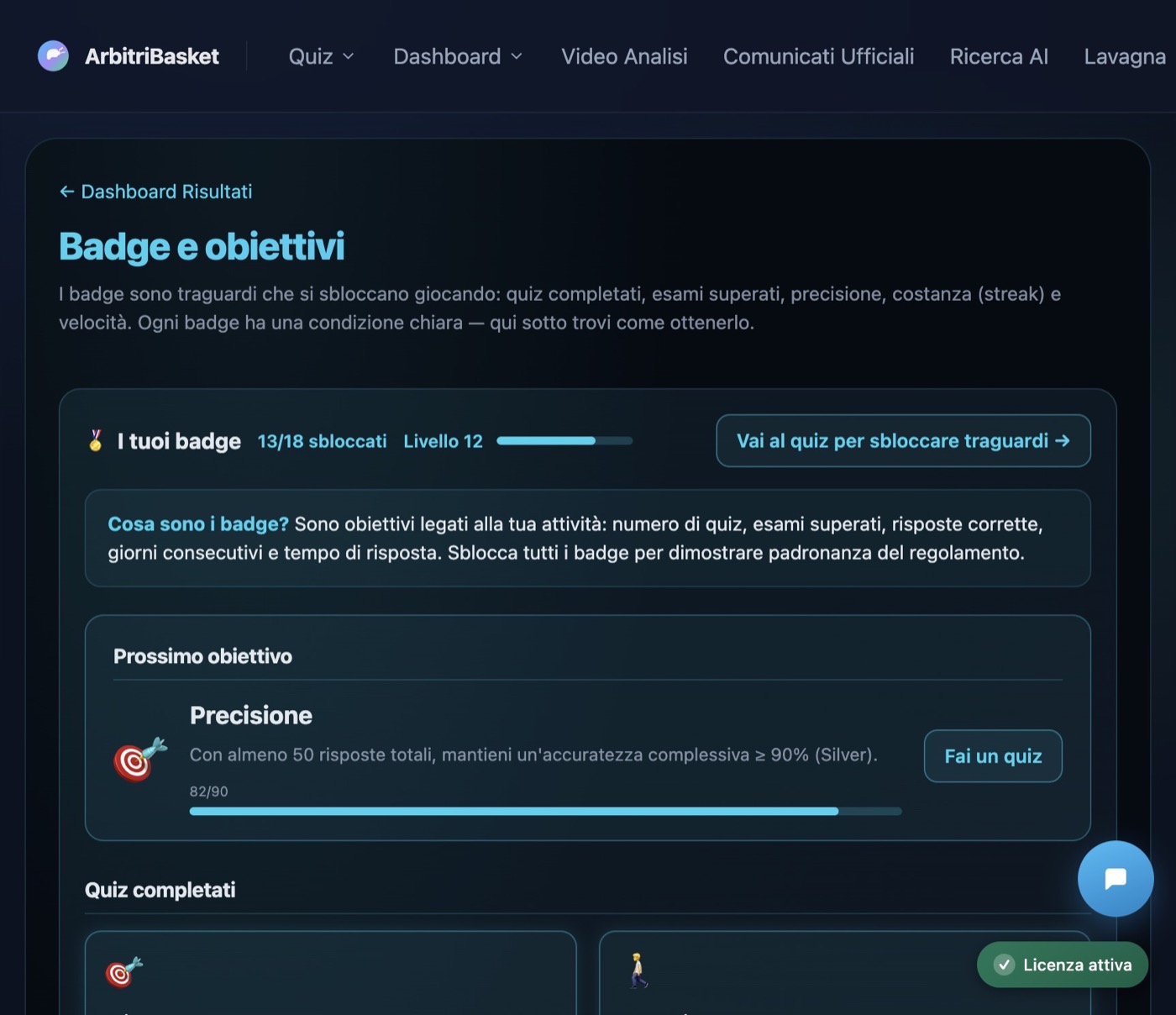
Percorso: /me/badges. Si sbloccano con l'attività (quiz, accuratezza, streak). Esempi: Primo passo, In marcia, Centurione, Esame superato, Perfetto, Precisione, Maestro, Streak 3/7, Velocista.
Ricerca AI
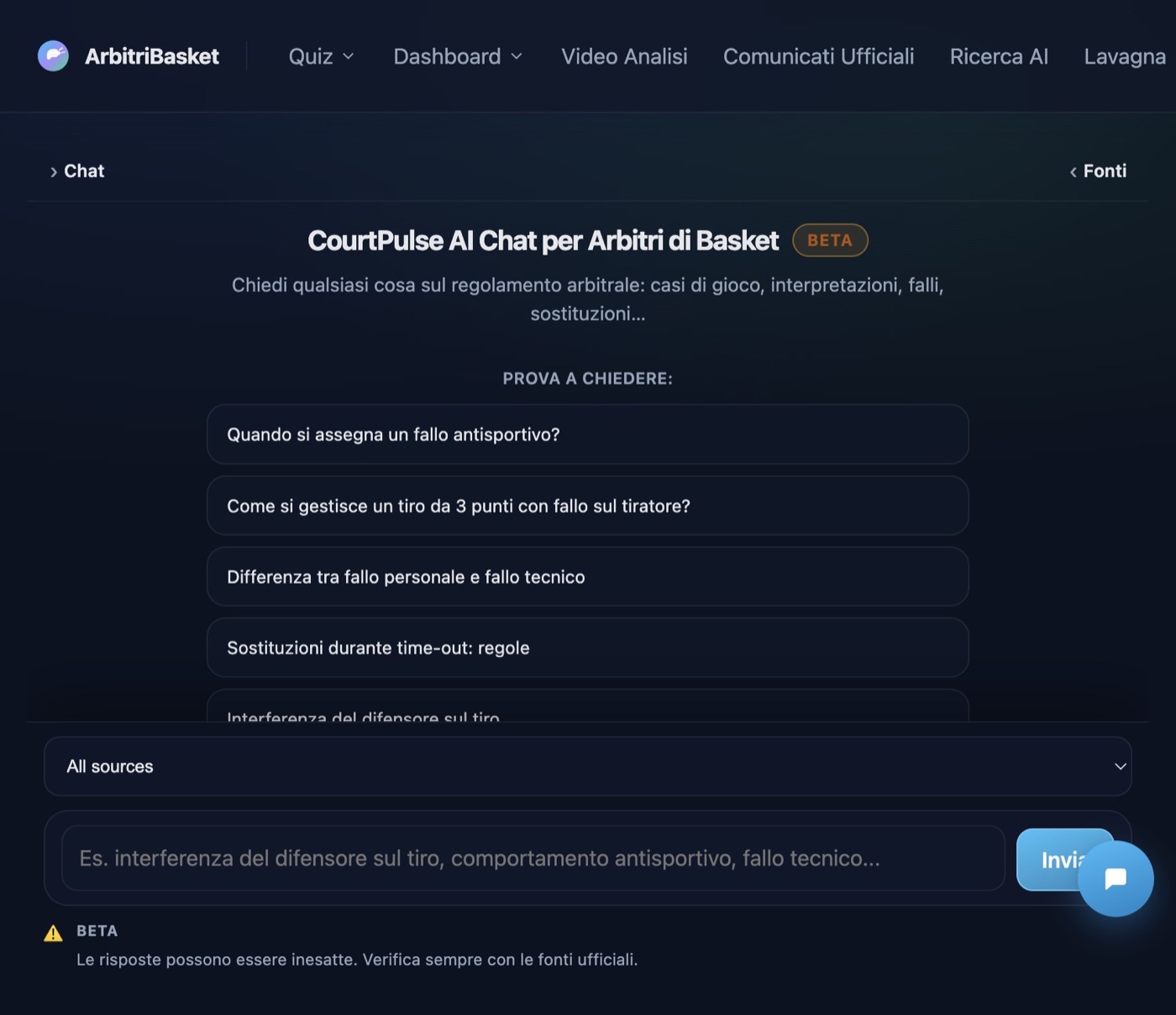
Modulo richiesto: AI_RAGInterroga i documenti regolamentari (RT, REG, DOAR, MEC, OBRI) in linguaggio naturale. Percorso: /search.
- Scrivi la domanda (o usa un suggerimento predefinito)
- Eventualmente filtra per fonte (OBRI, RT, REG, DOAR, MEC)
- Leggi la risposta e le fonti citate; lascia feedback Corretta / Segnala errata
- Riprendi o elimina le chat dalla cronologia
Comunicati Ufficiali
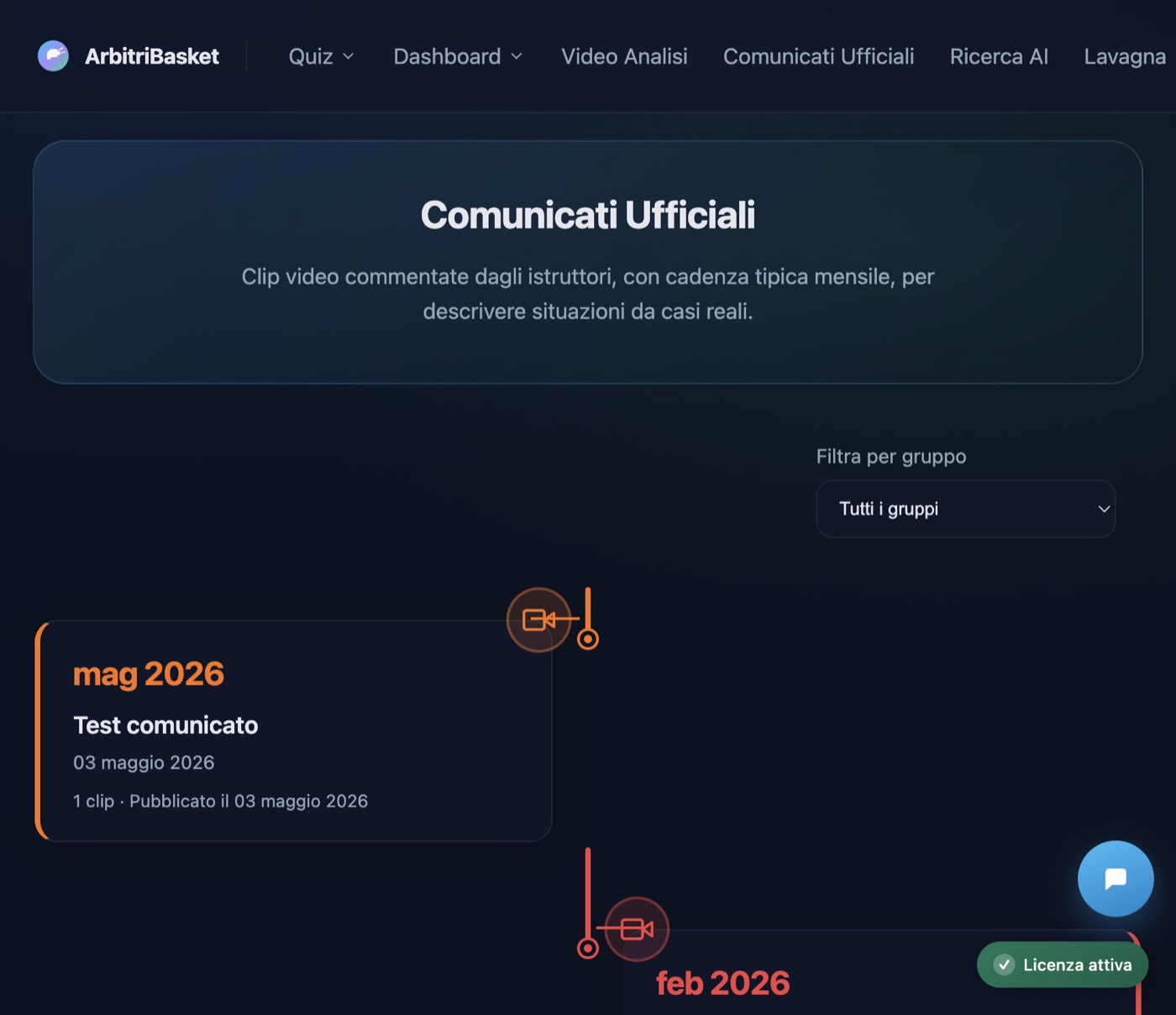
Modulo richiesto: OFFICIAL_COMMUNICATIONSClip video commentate dagli istruttori. Percorso: /me/official-communications.
- Apri la timeline (data, titolo, numero clip)
- Entra nel dettaglio: note introduttive, lista clip con player o copertina, commento istruttore
Video Analisi
Modulo richiesto: VIDEO_REVIEWAnalisi di video di partita assegnate dall'istruttore. Di seguito: vista arbitro e, per gli istruttori, il flusso di creazione allineato alla guida PDF.
Per l'arbitro
Percorso: /me/video-reviews.
Categorie nella lista
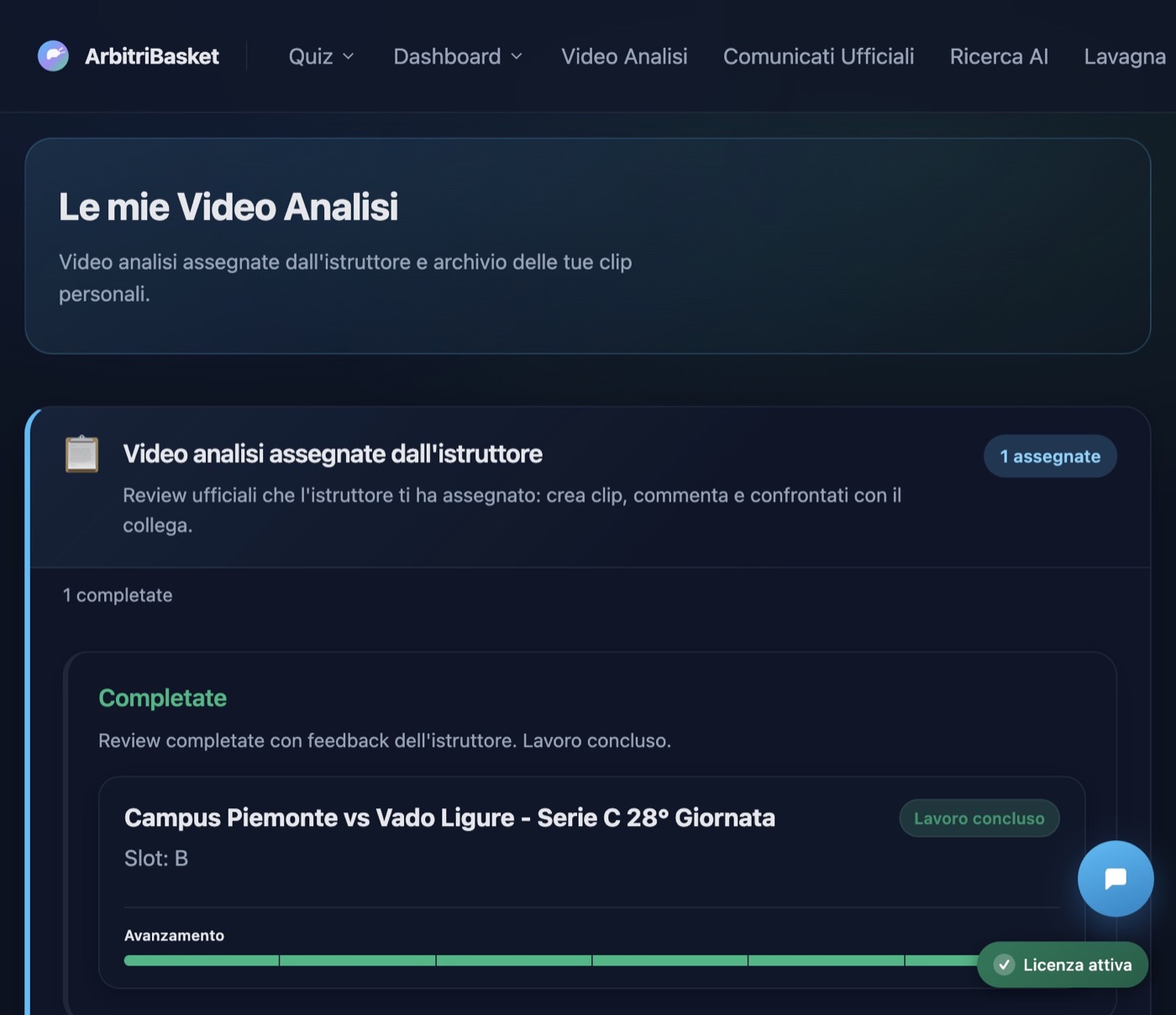
- Da completare — richiedono ancora la tua attenzione (clip o commenti obbligatori)
- Assegnate — da iniziare
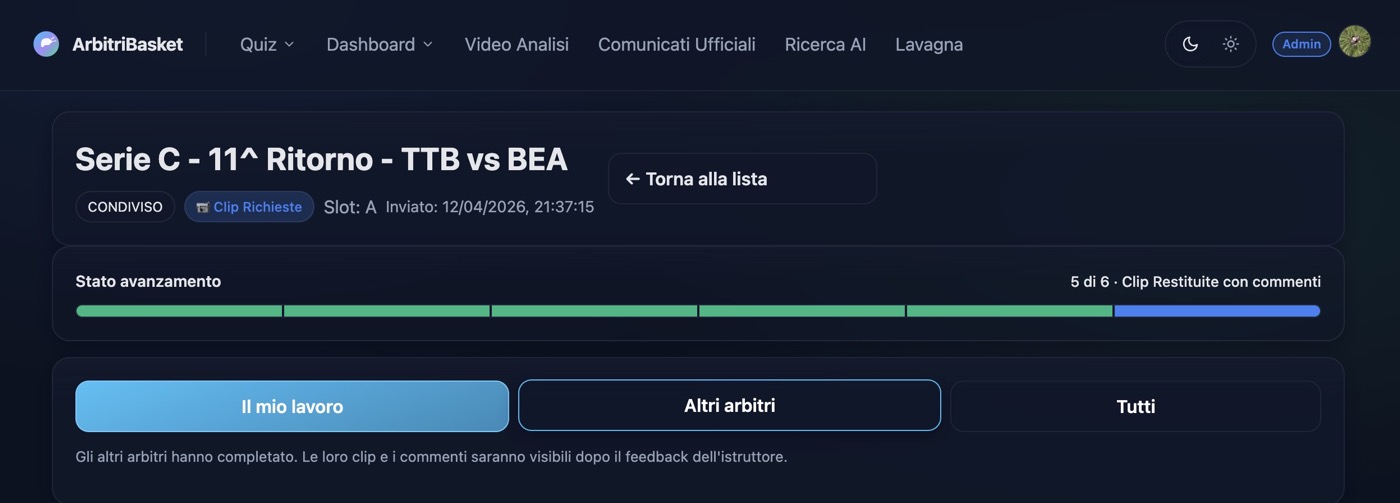
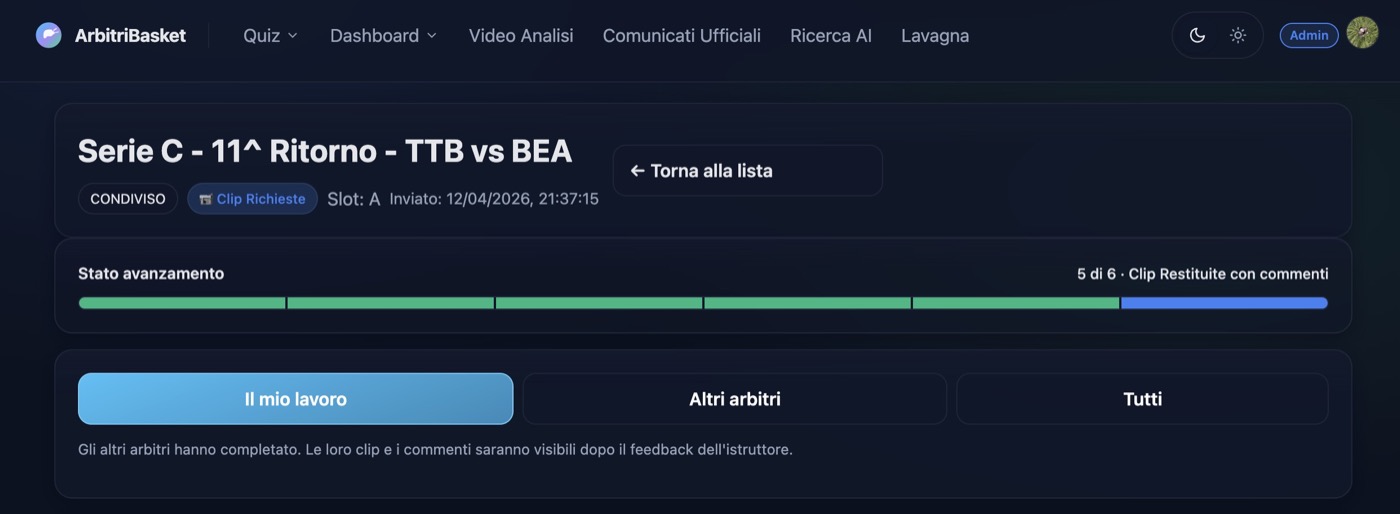
- Altri arbitri: in attesa feedback — hai inviato; gli altri hanno inviato; attendi il feedback dell'istruttore
- Completate — con feedback dell'istruttore
Modalità clip
- Richiedi Clip agli Arbitri: selezioni e commenti un numero minimo/massimo di clip dal video
- Fornisci Clip agli Arbitri da Commentare: l'istruttore ha già definito le clip; commenti solo quelle
Guarda il video
Entra nella review assegnata e guarda il video YouTube (eventualmente con più link se la gara è in più parti).
Completa il lavoro richiesto
- In modalità "richiedi clip": crea clip (inizio/fine), titolo, tag; rispetta min/max
- Per ogni clip: commento obbligatorio; opzionale il semaforo (verde / giallo / rosso)
- Commenti generali opzionali (prestazione, punti di forza/miglioramento)
Consegna la review
Quando hai completato tutto il richiesto, premi Invia. Poi attendi gli altri arbitri e il feedback dell'istruttore.
Per l'istruttore (creazione)
Allineato a: Guida creazione Video Analisi · Aprile 2026
Scarica anche il PDF con screenshot.
- Autenticato, con ruolo istruttore/admin o permesso dedicato
- Modulo VIDEO_REVIEW attivo nella licenza
Entrare nel tool
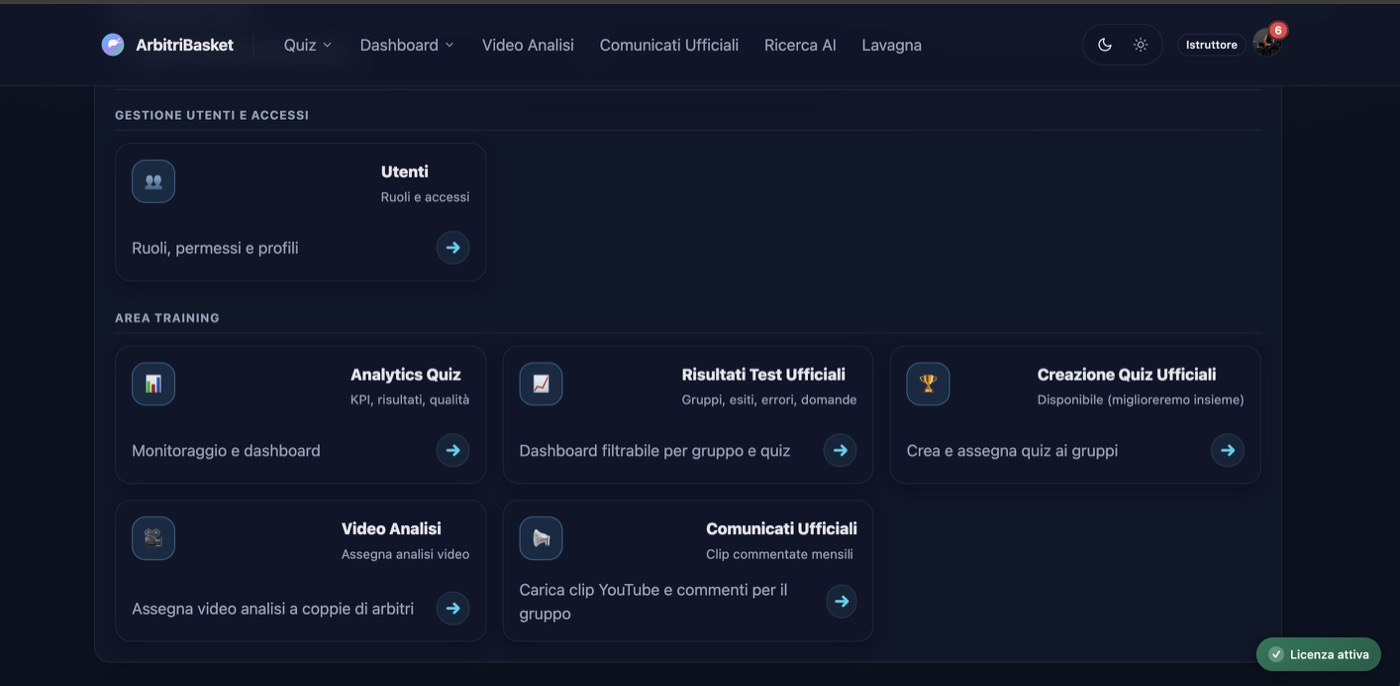
- Avatar in alto a destra → Dashboard istruttore
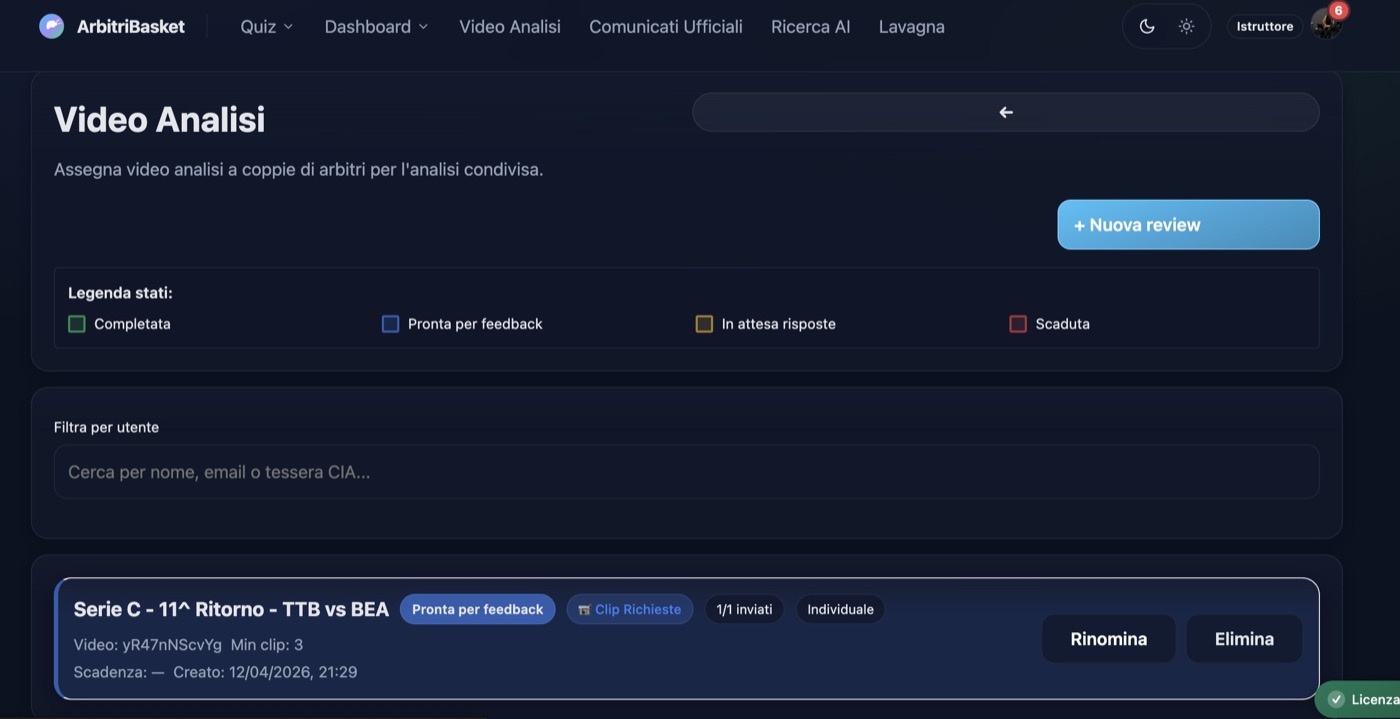
- Apri Video Analisi → crea una nuova video analisi
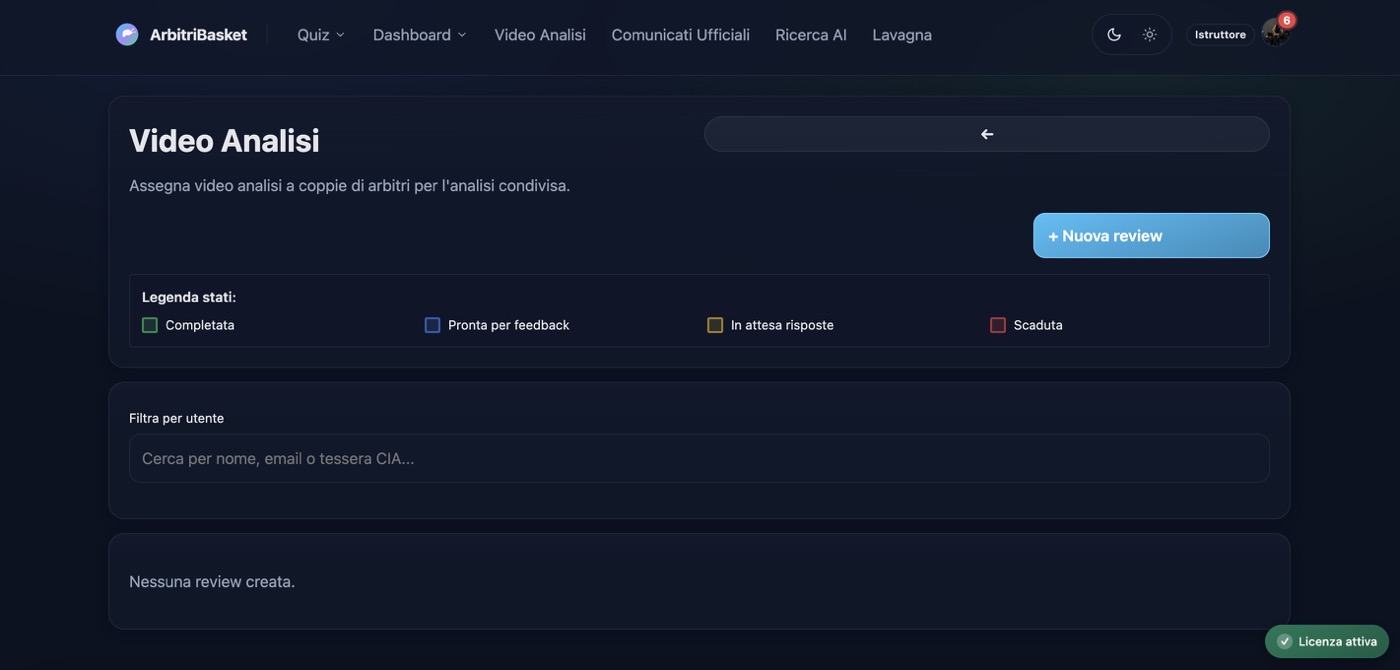
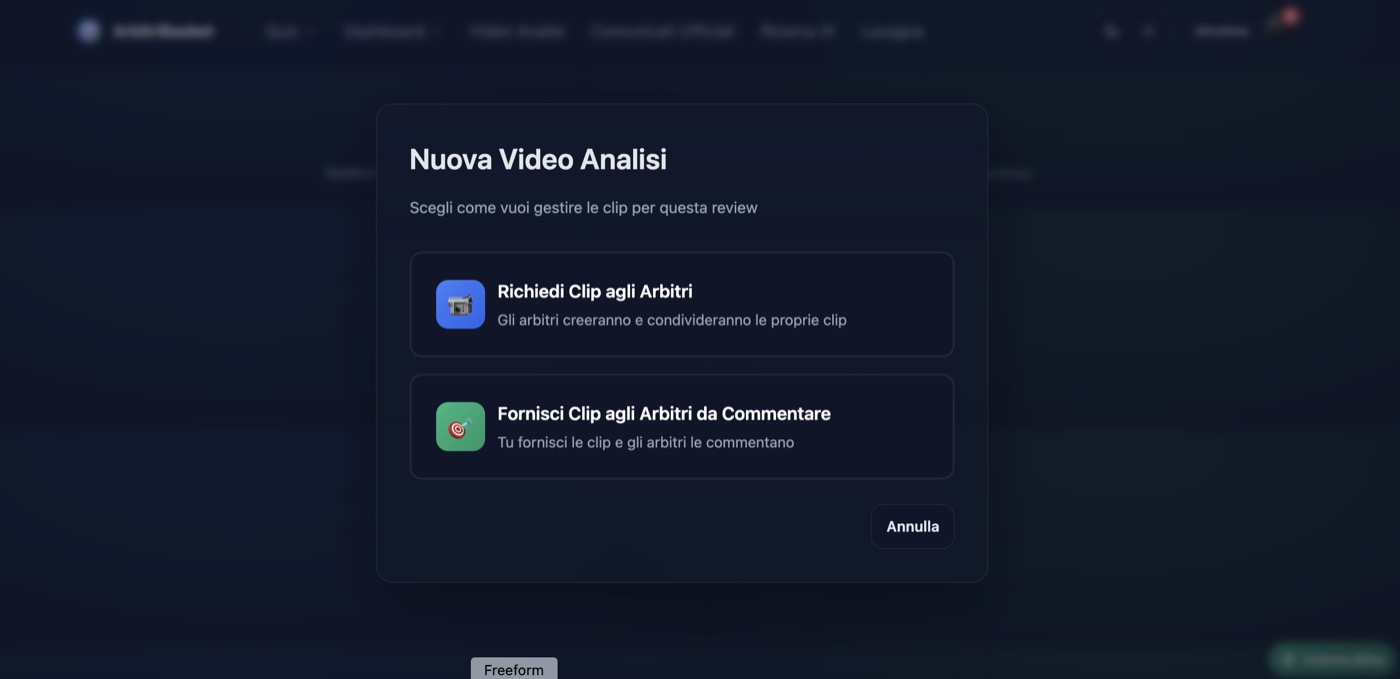
Scelta modalità di lavoro
- Richiedi Clip agli Arbitri — gli arbitri selezionano e creano le clip
- Fornisci Clip agli Arbitri da Commentare — tu selezioni le clip; gli arbitri commentano
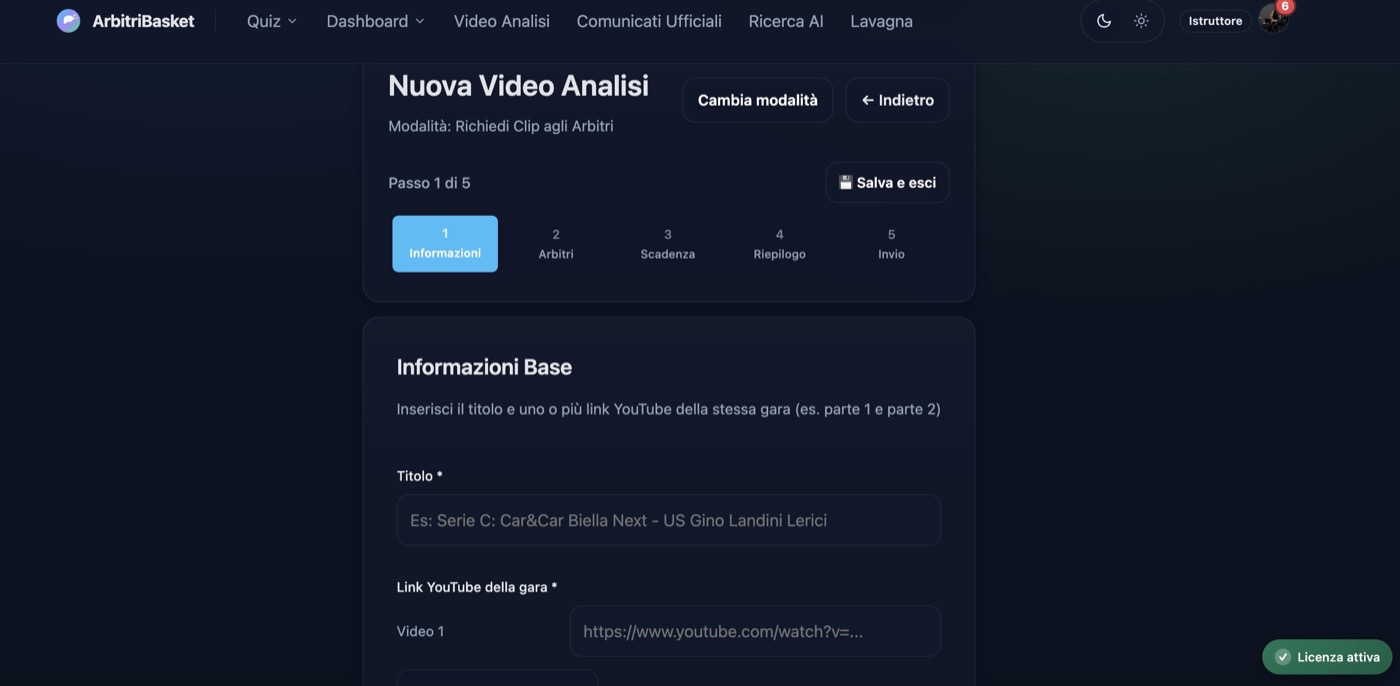
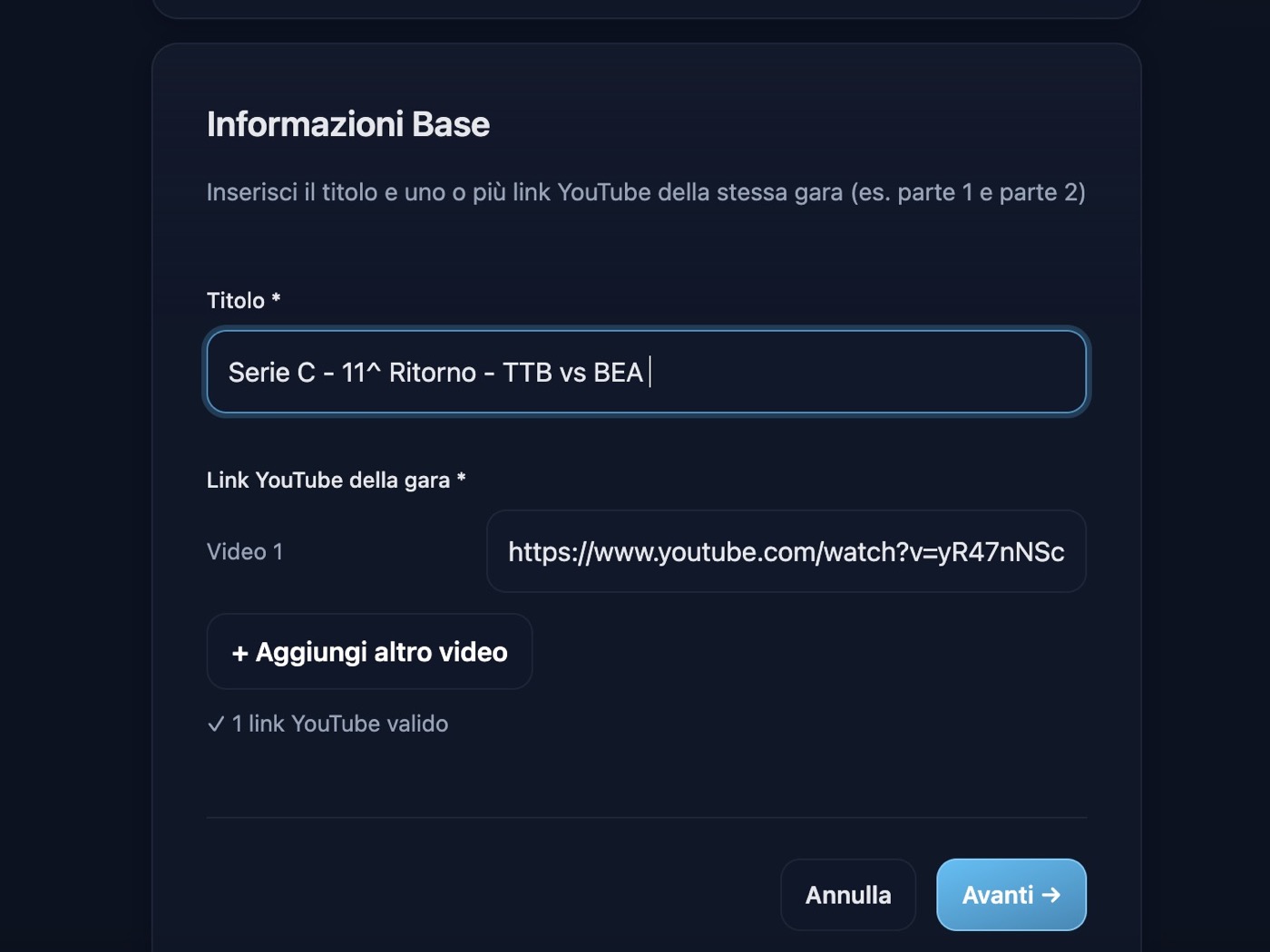
Titolo e link video
Dai un nome chiaro alla video analisi (verrà usato in SMS/email di notifica) e incolla l'URL YouTube. Se la gara è in più parti, aggiungi altri link con il pulsante dedicato.
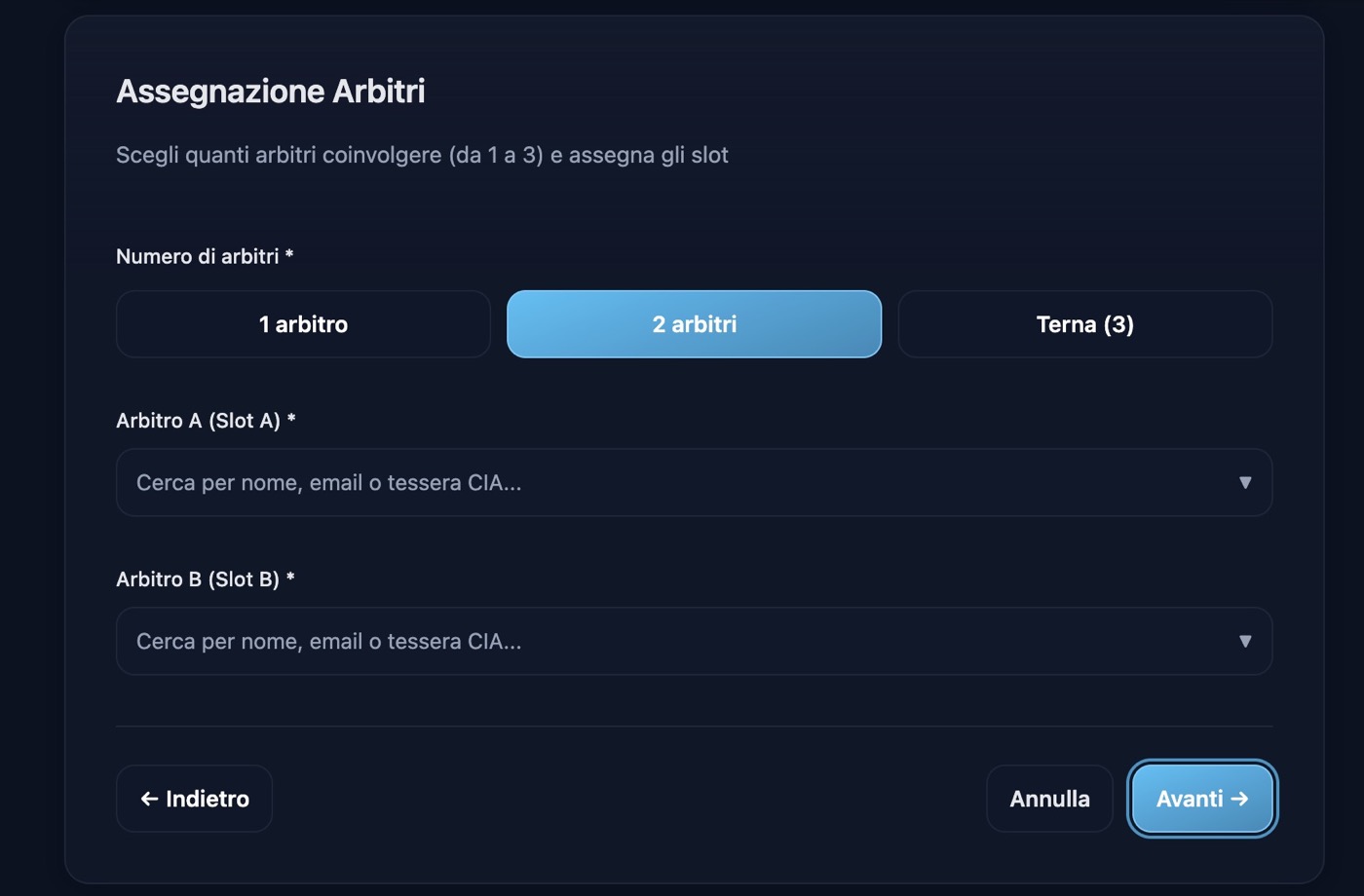
Scelta arbitri (singolo / doppio / triplo)
- Scegli arbitraggio in Singolo, Doppio o Triplo
- Seleziona gli arbitri dal menu o cercando per nome / tessera CIA / email
- Premi Avanti
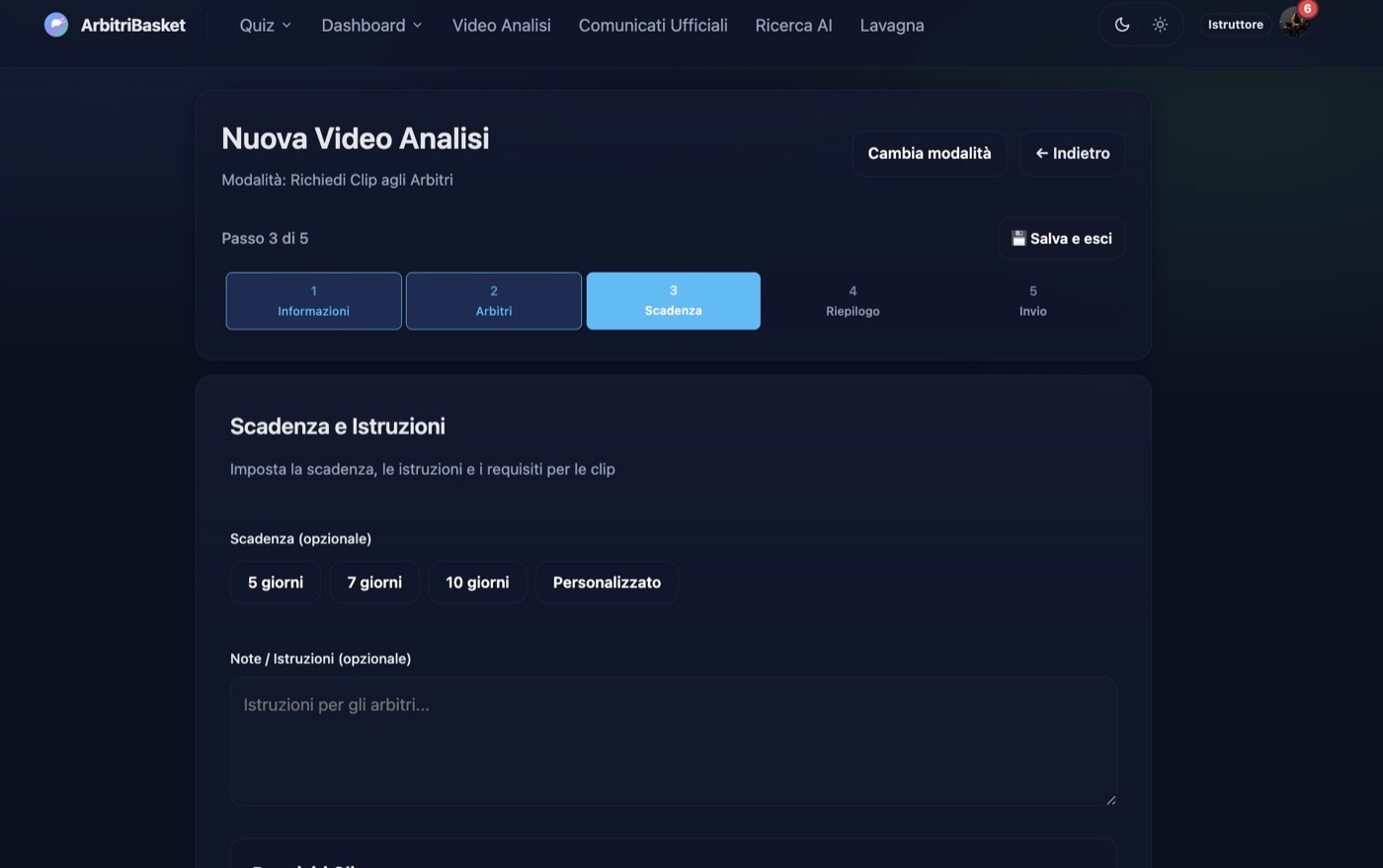
Tempi e indicazioni
- Imposta scadenza (giorni prefissati o data/ora personalizzata)
- Inserisci istruzioni per lo svolgimento (opzionale)
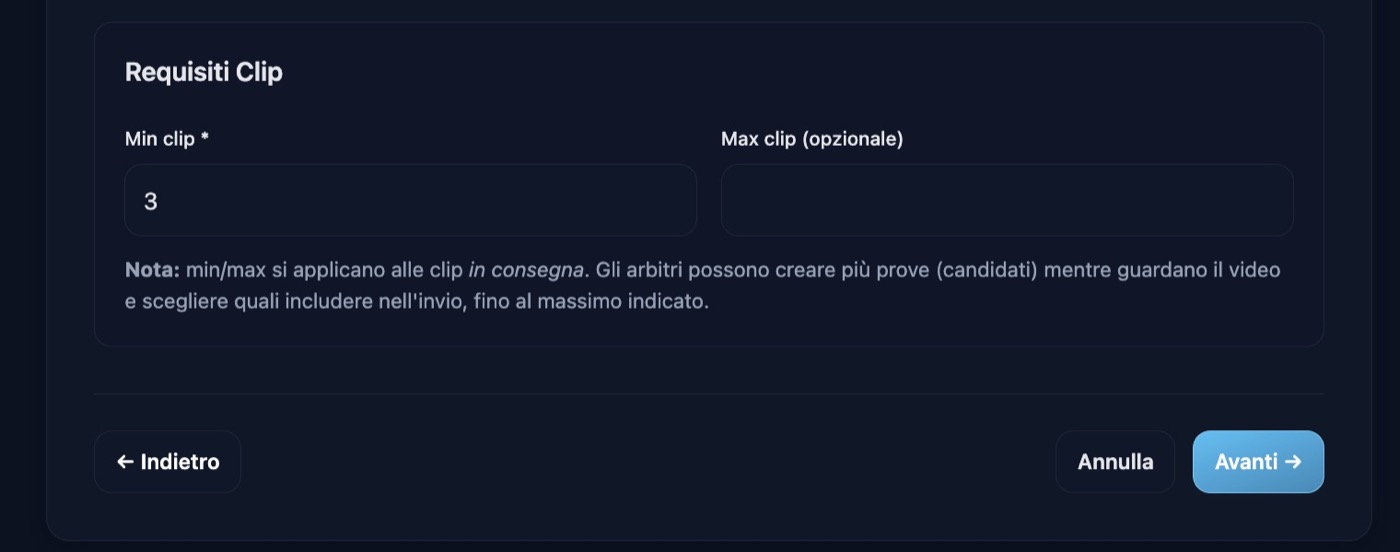
- In modalità "richiedi clip": definisci numero minimo e massimo di clip da realizzare
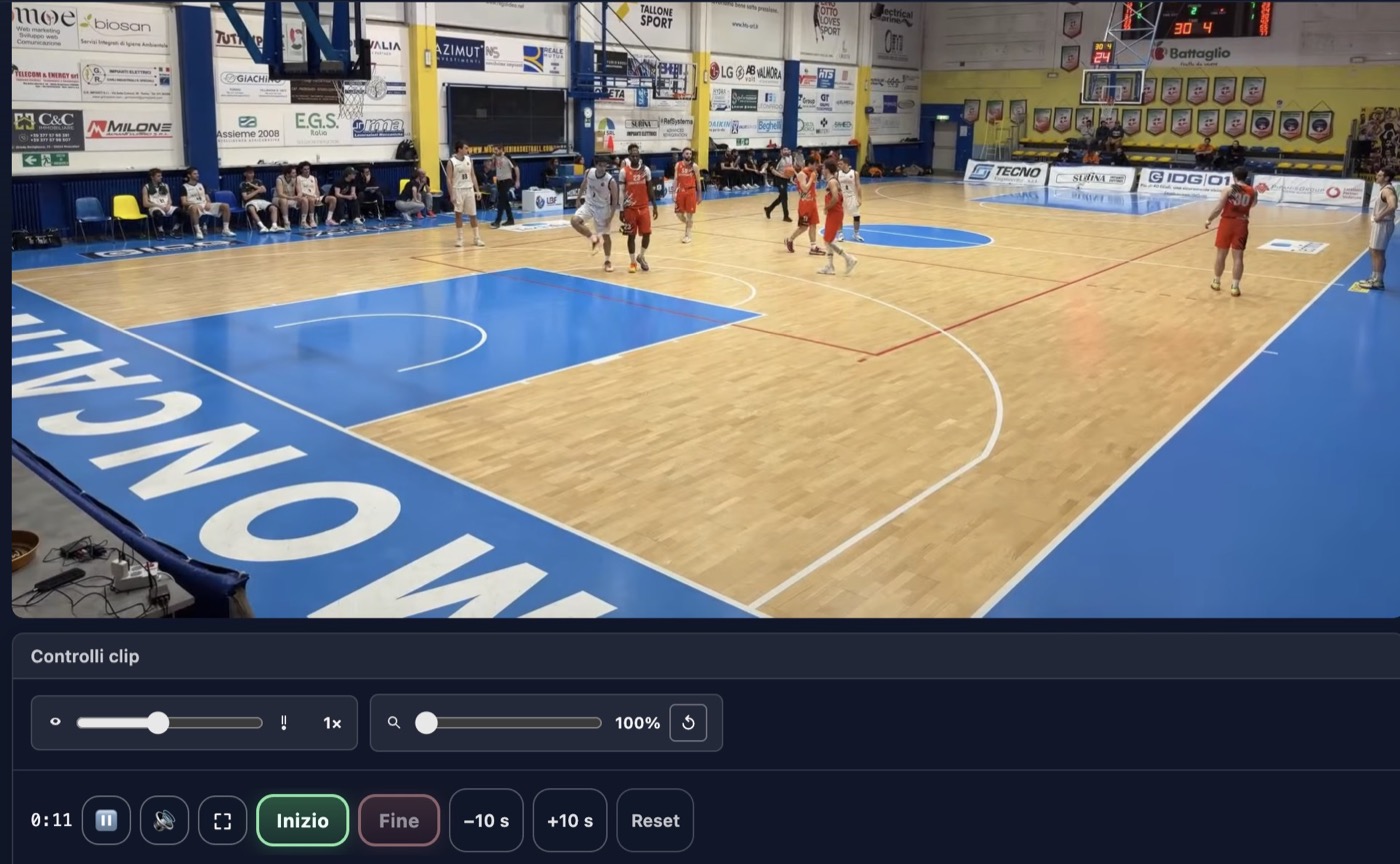
Editor clip istruttore
Definisci inizio/fine, titolo, tag, copertina. Poi passa al riepilogo.
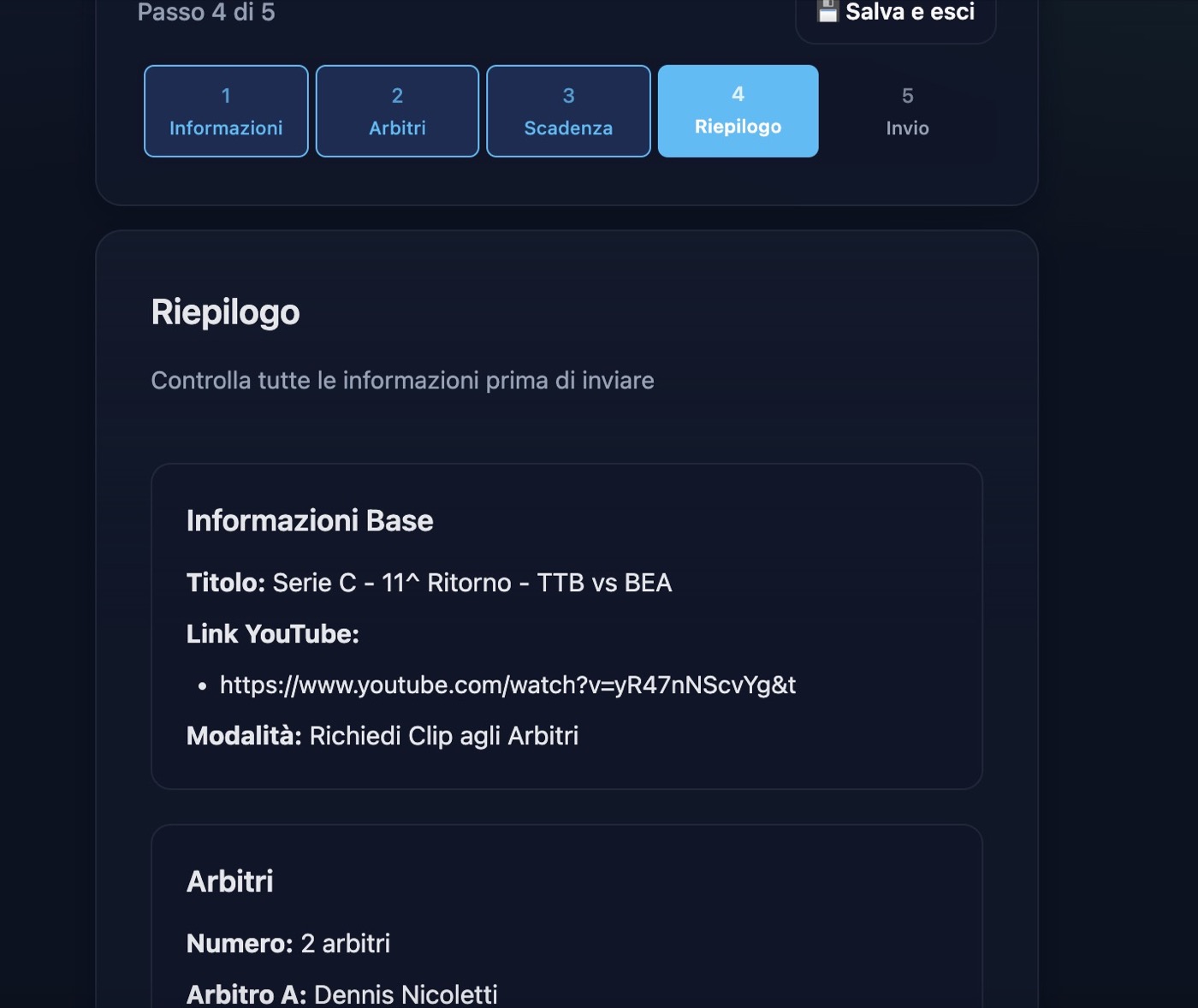
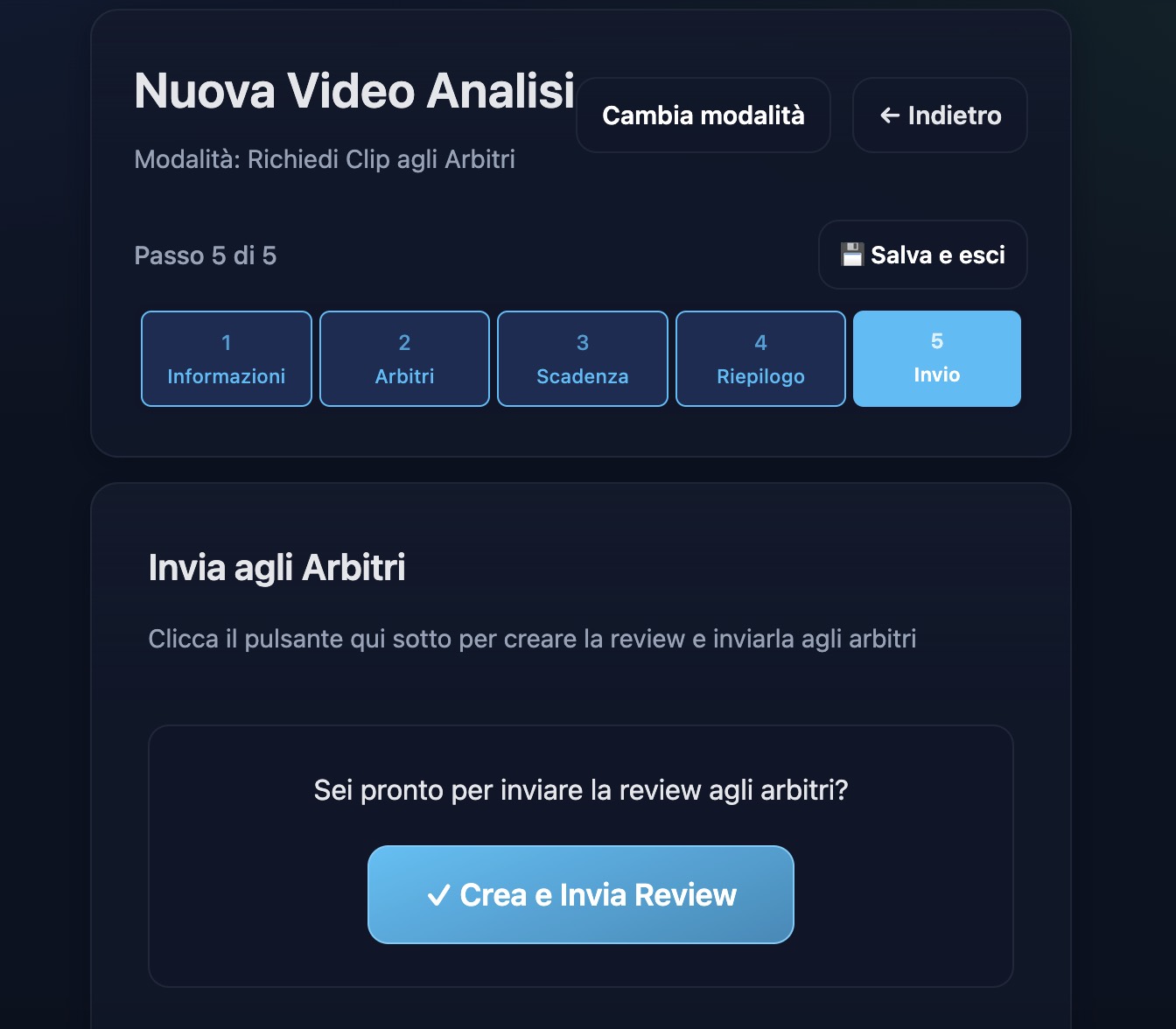
Controllo e consegna agli arbitri
Controlla il riepilogo, poi invia. Gli arbitri ricevono mail (e SMS se attivo) con lavoro assegnato e scadenza.
Feedback dopo la restituzione
- Quando tutti gli arbitri hanno inviato, il lavoro passa in Pronta per il feedback
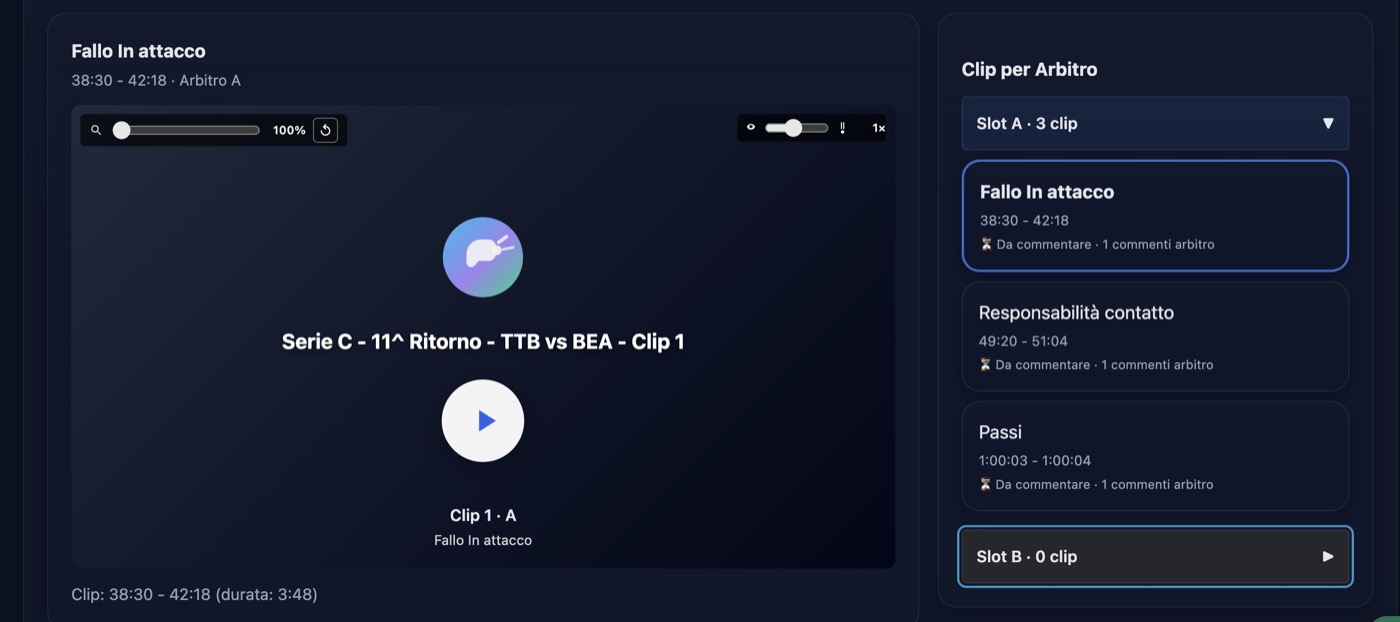
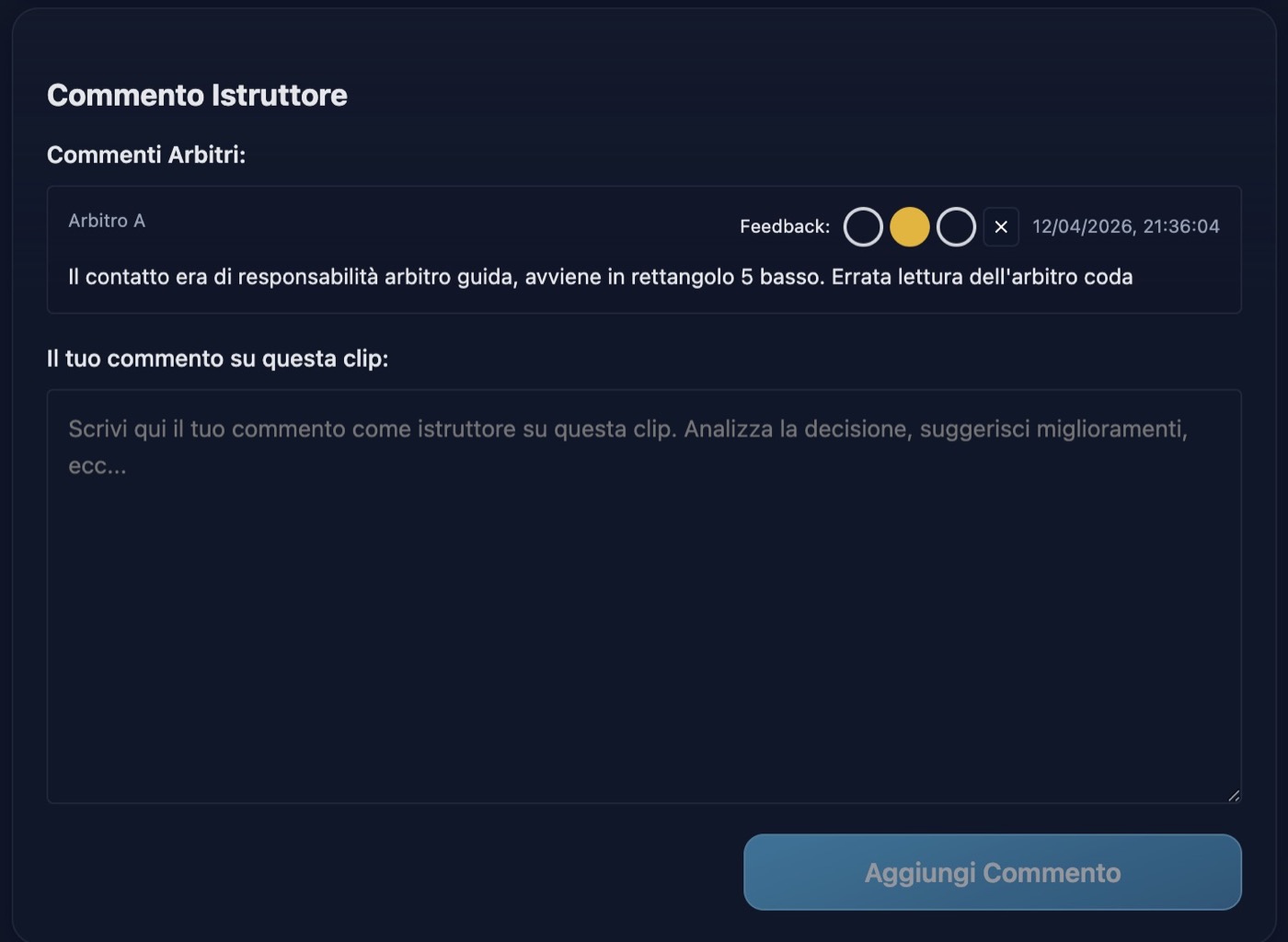
- Guarda clip e commenti; per ogni commento usa il semaforo (verde / arancione / rosso) e rispondi
- Se serve, aggiungi clip tue dall'editor (inizio/fine + commento)
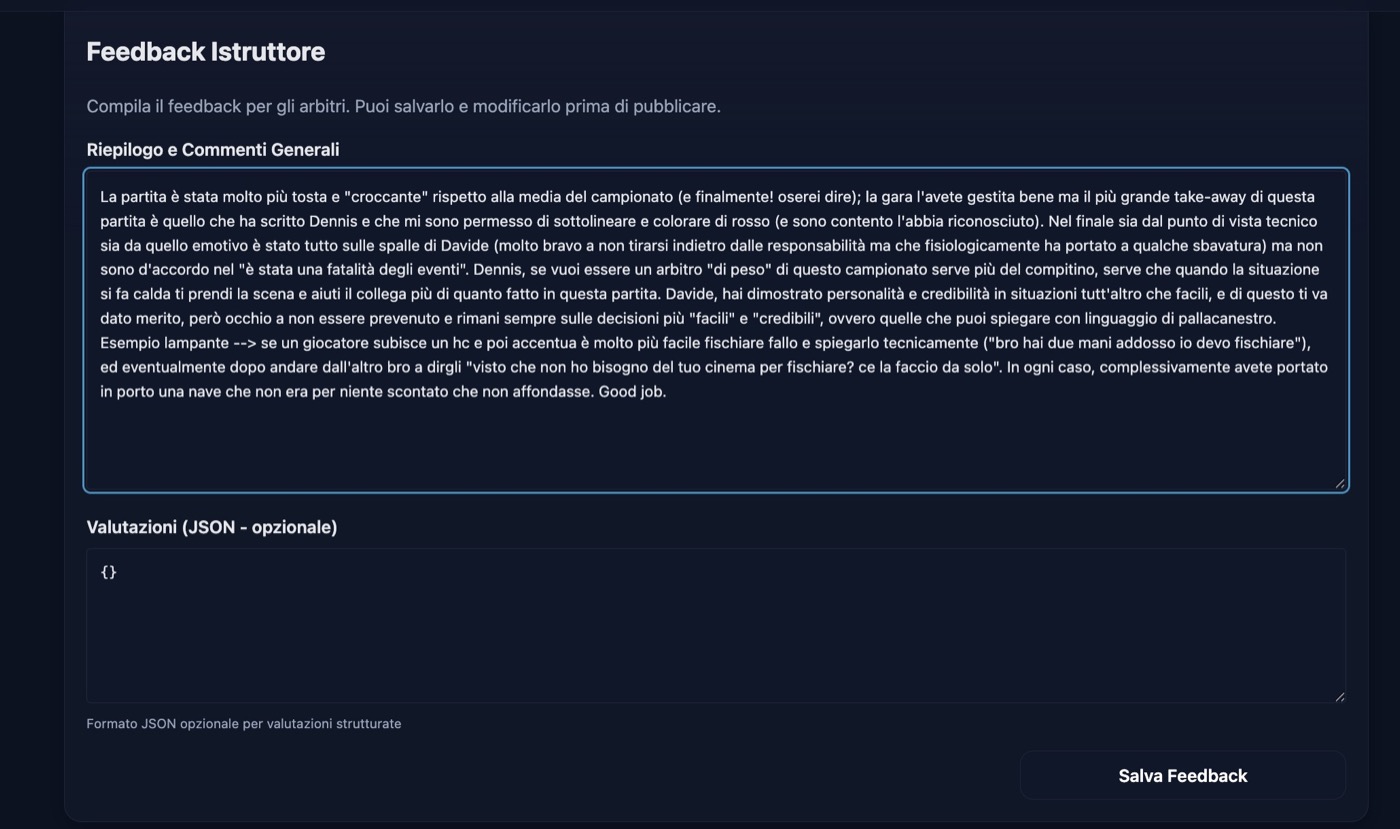
- Scrivi il feedback generale sulla gara e premi Pubblica: gli arbitri vedono feedback e clip di tutti
Quiz Ufficiali
Modulo richiesto: OFFICIAL_QUIZZESTest ufficiali assegnati ai gruppi. Vista arbitro e, per gli istruttori, wizard e monitoraggio come nella guida PDF.
Per l'arbitro
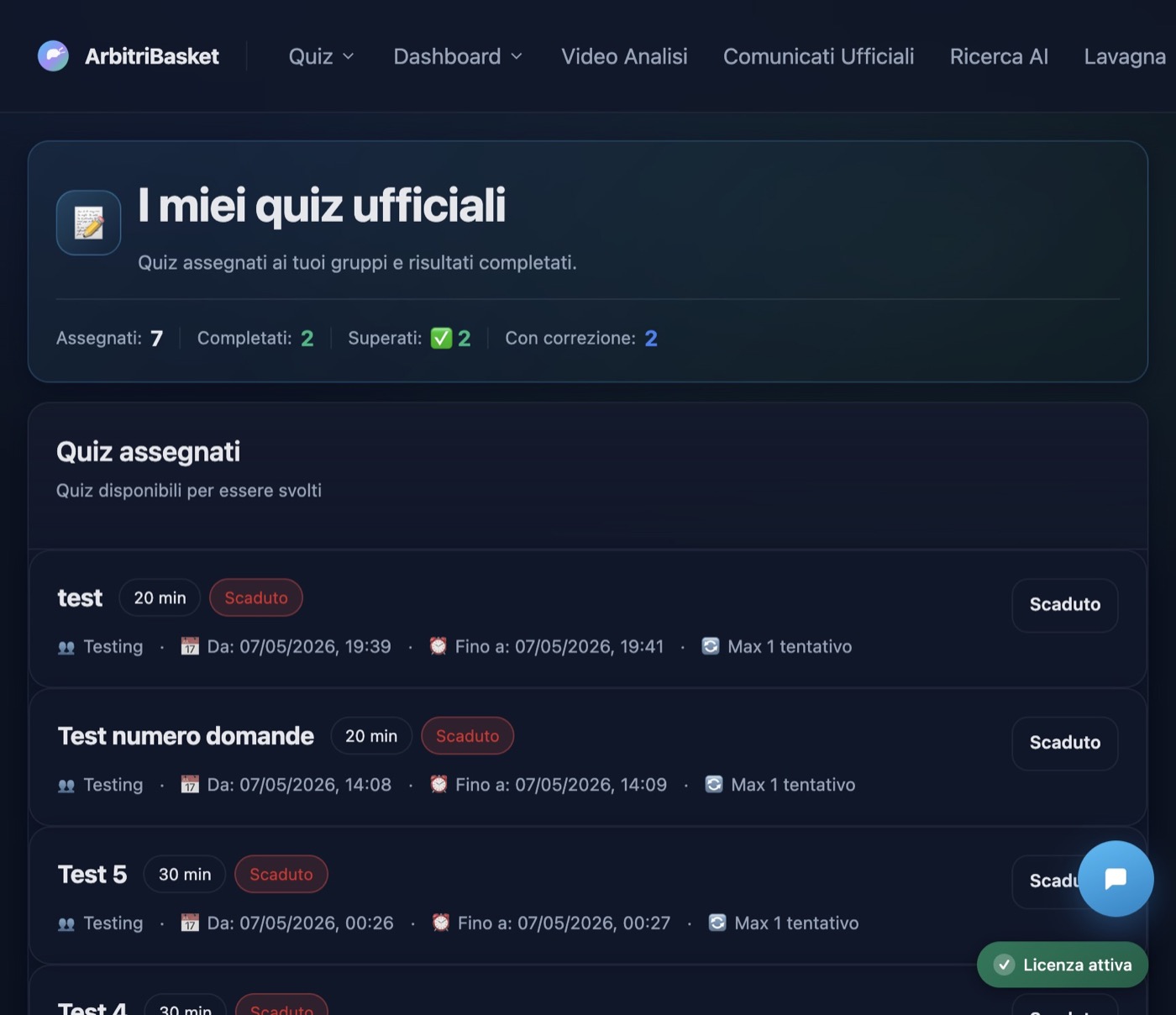
Percorso: Quiz → Quiz Ufficiali, oppure /me/official-quizzes.
- Ogni assegnazione mostra titolo, gruppo, finestra temporale, eventuale orario di inizio, tempo limite e tentativi
- Con avvio programmato: entra nella sala d'attesa e attendi che l'istruttore prema Avvia test
- Regole standard: 30 minuti, massimo 5 errori (impostazioni tipiche del test ufficiale)
Per l'istruttore (creazione e aula)
Allineato a: Guida creazione Test Ufficiali · Maggio 2026
Scarica anche il PDF con screenshot.
- Creare un test ufficiale
- Inserire 25 domande validate
- Assegnarlo a un gruppo
- Avviarlo e monitorarlo in tempo reale
- Interromperlo se necessario
- Consultare risultati e correzione immediata
- Admin piattaforma, oppure istruttore/tutor, oppure permesso
official_quizzes - Autenticato; modulo OFFICIAL_QUIZZES attivo
- Gruppi con utenti già assegnati
Panoramica del flusso
- Nuovo quiz ufficiale
- Wizard guidato (6 step)
- (Se manuale) Builder quiz ufficiale
- Assegna e avvia quiz
- Avvia test in aula o gestione avvio libero
- Monitoraggio live → Vai ai risultati
Percorso: Avatar → Dashboard istruttore → Creazione Quiz Ufficiali (/admin/official-quizzes).
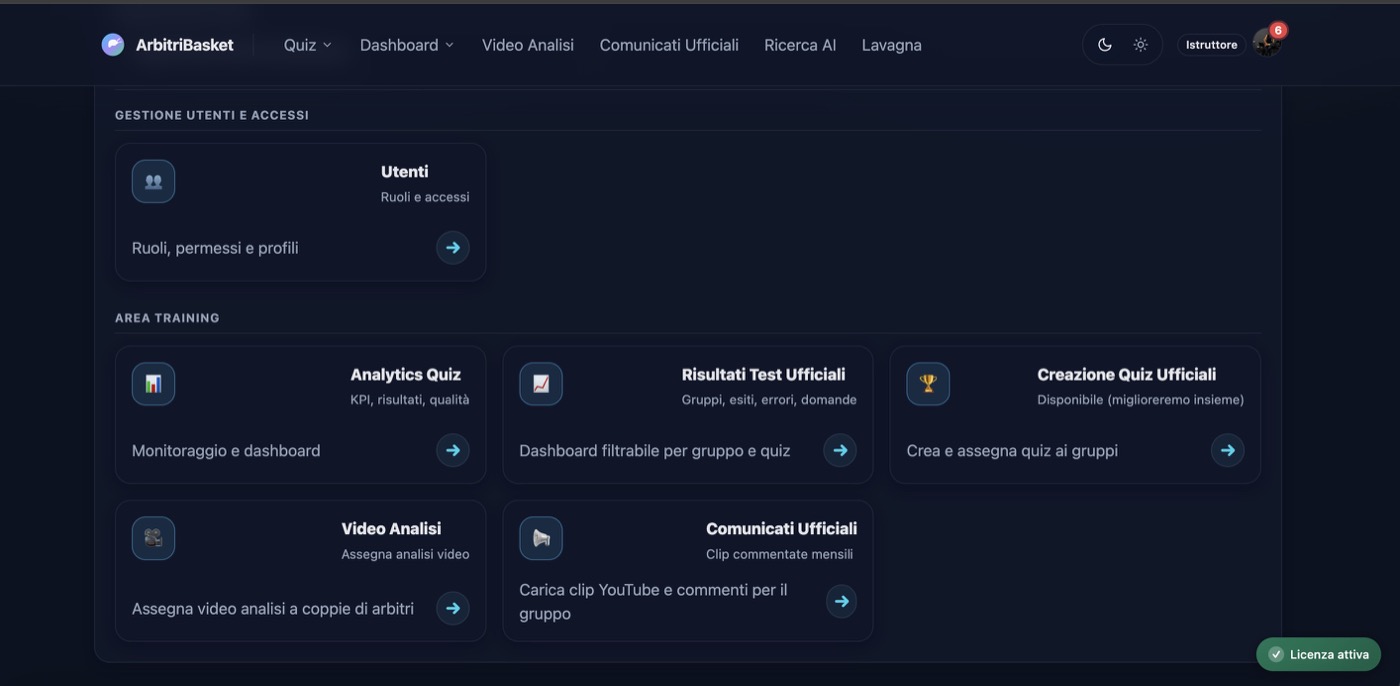
Titolo del test
Inserisci un titolo chiaro (es. Raduno Playoff 2026 – SERIE C/M). Evita titoli generici tipo "test 1": facilita report e storico.
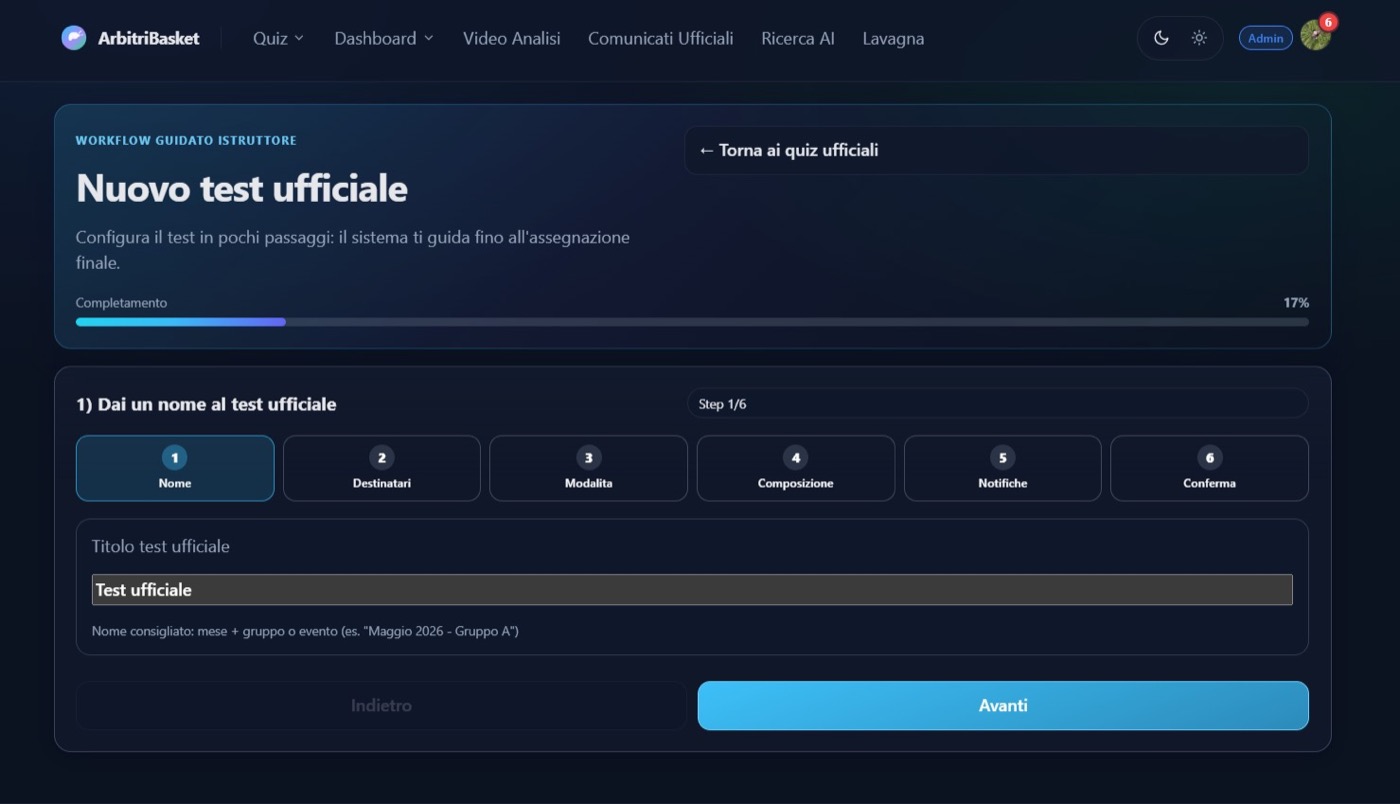
Gruppo
Seleziona il gruppo dal menu e verifica il numero membri mostrato accanto al nome.
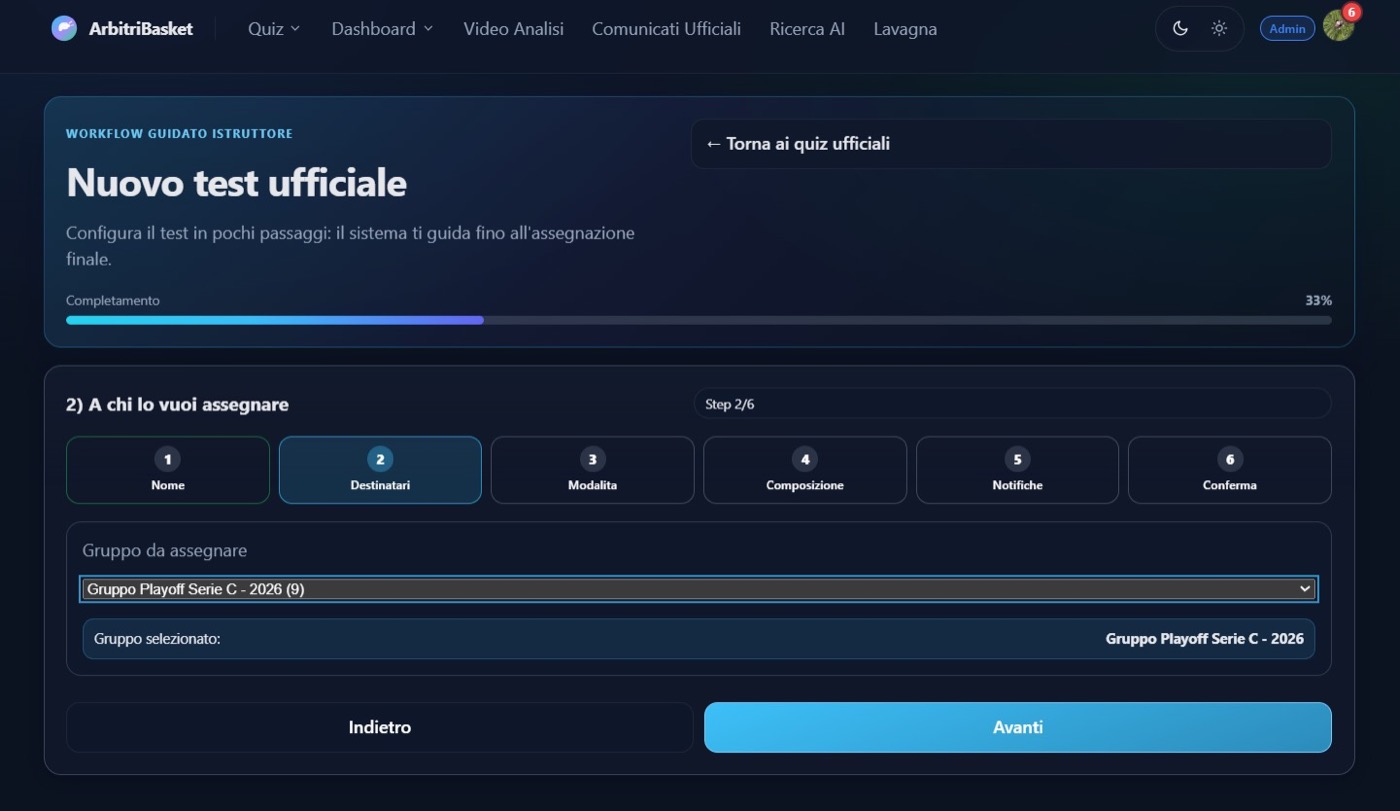
In aula o avvio libero
- Modalità in aula (simultaneo): il quiz parte solo quando premi AVVIA TEST. Ideale in presenza.
- Avvio libero: ogni utente inizia autonomamente entro la scadenza. Imposta anche la Scadenza (data/ora).
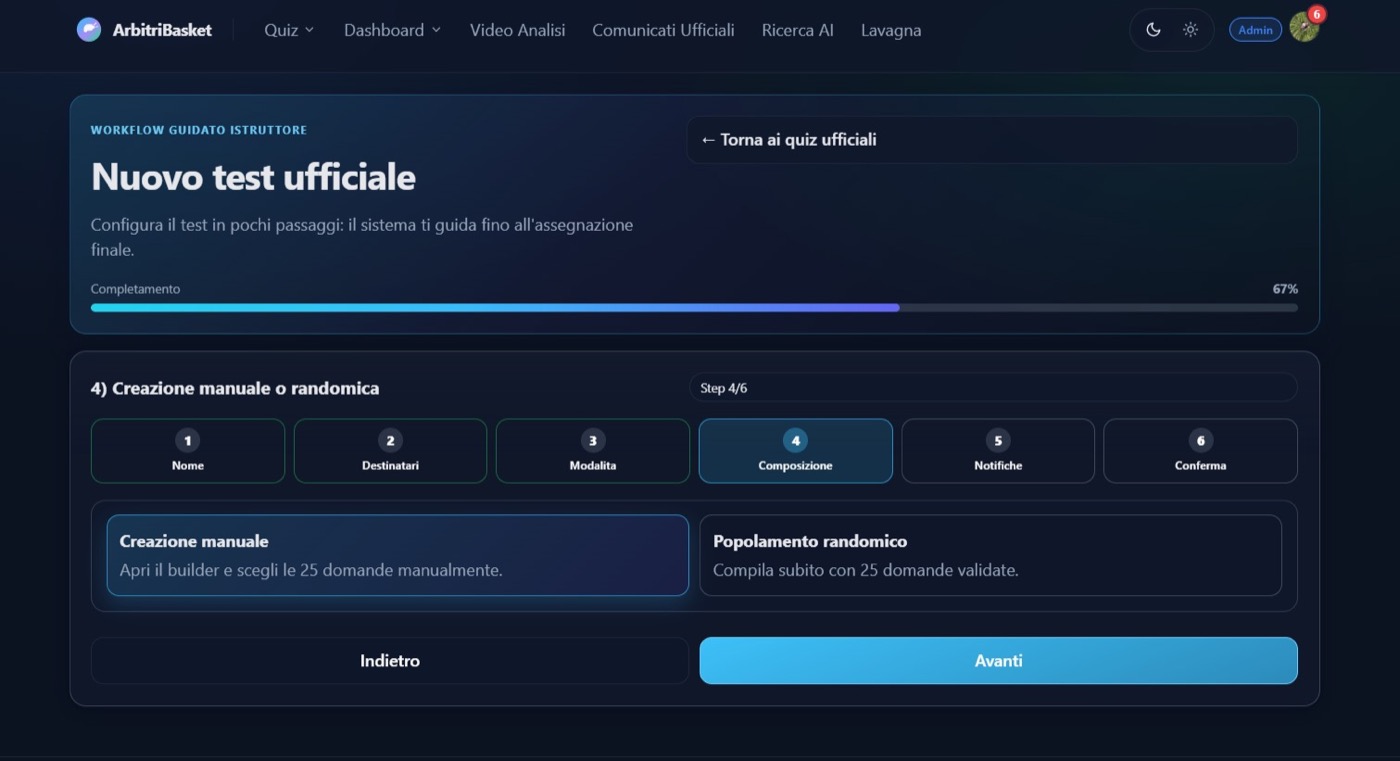
Manuale o random
- Creazione manuale: apri il builder e selezioni 25 domande validate
- Popolamento randomico: il sistema carica 25 domande validate automaticamente
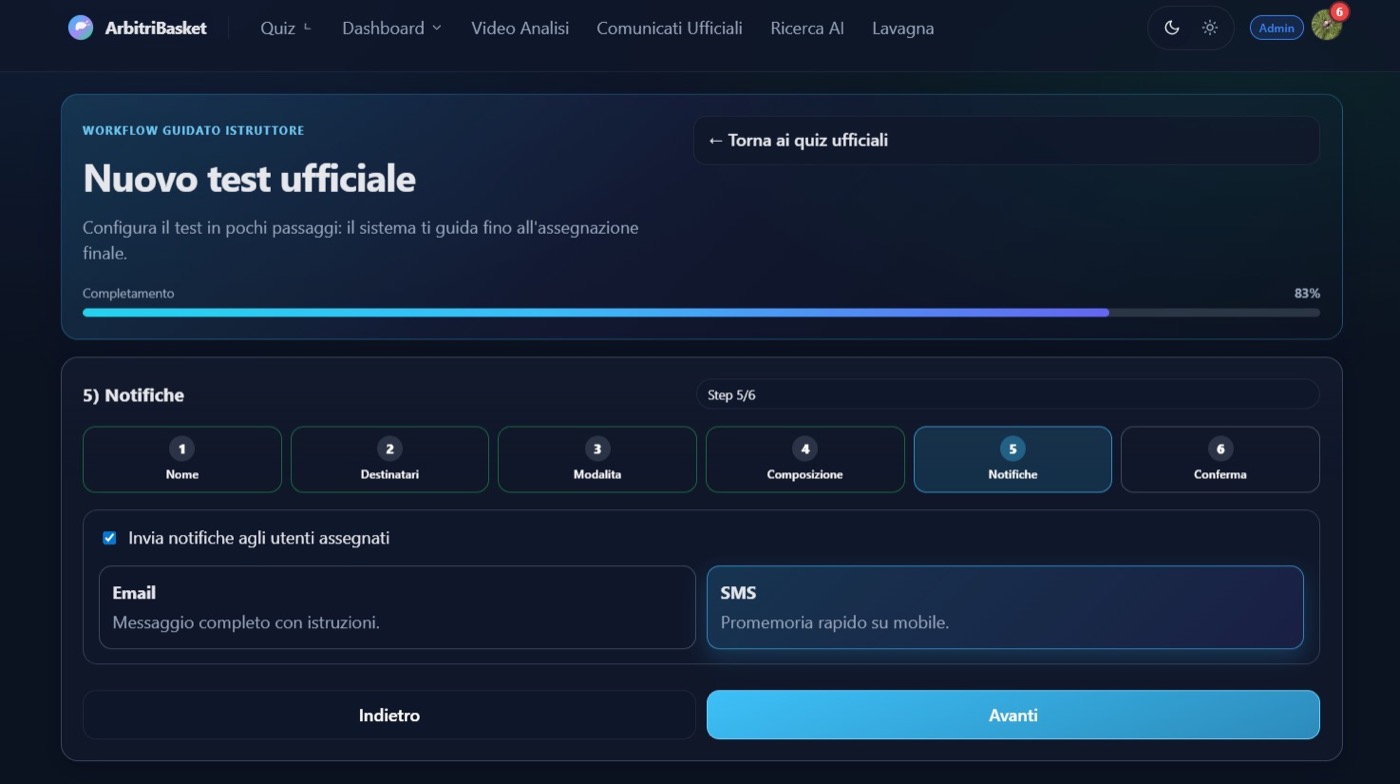
Email e/o SMS
Attiva/disattiva l'invio e scegli i canali. Se le notifiche sono attive, almeno un canale deve essere selezionato.
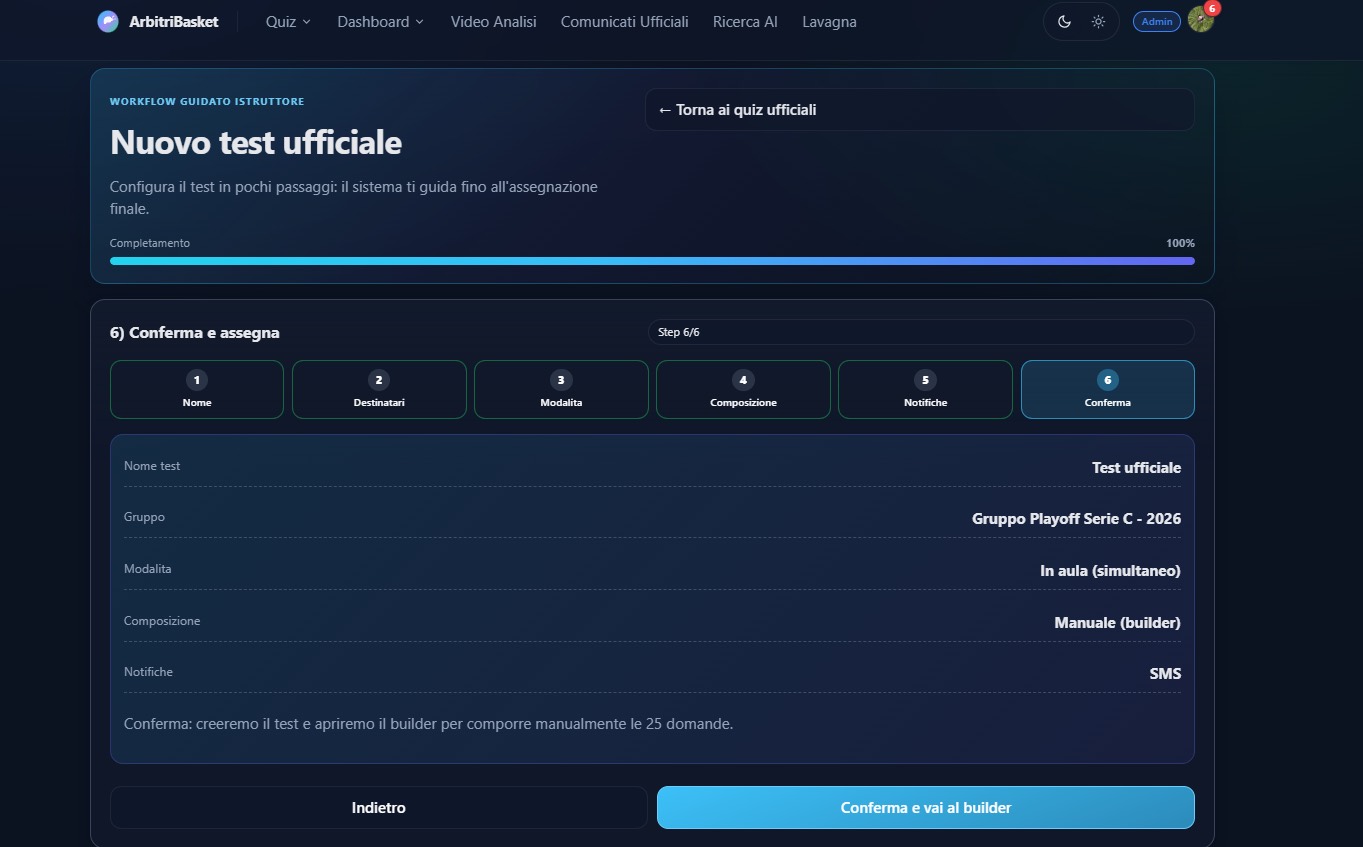
Riepilogo
Controlla nome, gruppo, modalità, scadenza, composizione e canali. Poi: Conferma e vai al builder (manuale) oppure Conferma e assegna (random).
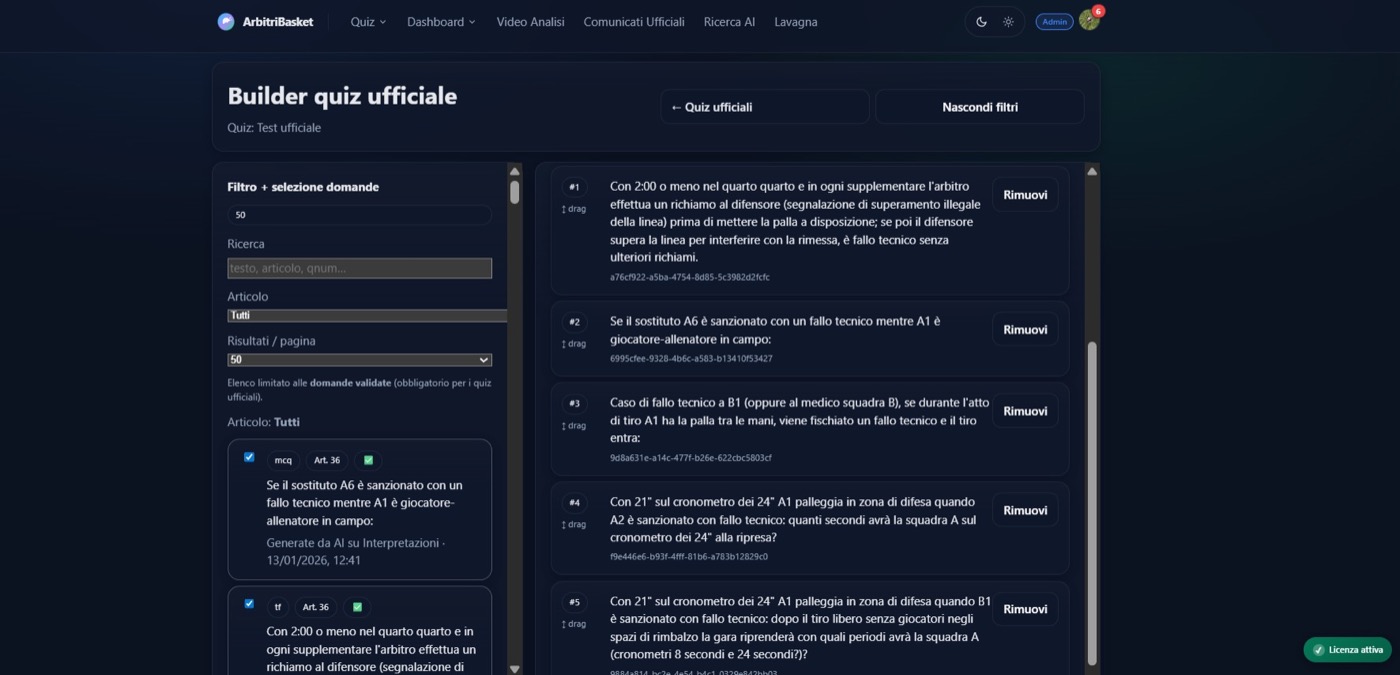
Builder manuale (25/25)
- Solo domande validate; esattamente 25/25 per confermare
- Impostazioni standard: 30 minuti, massimo 5 errori
- Filtri a sinistra (Ricerca, Articolo, Fonte); contatore in alto a destra; drag & drop per l'ordine (in prova l'ordine può essere randomizzato per utente)
Avvio in aula
- Gli arbitri entrano nella sala d'attesa (possono entrare ma non iniziare)
- Tu vedi chi è presente in tempo reale
- Quando il gruppo è pronto: AVVIA TEST → conferma popup → il quiz parte per tutti
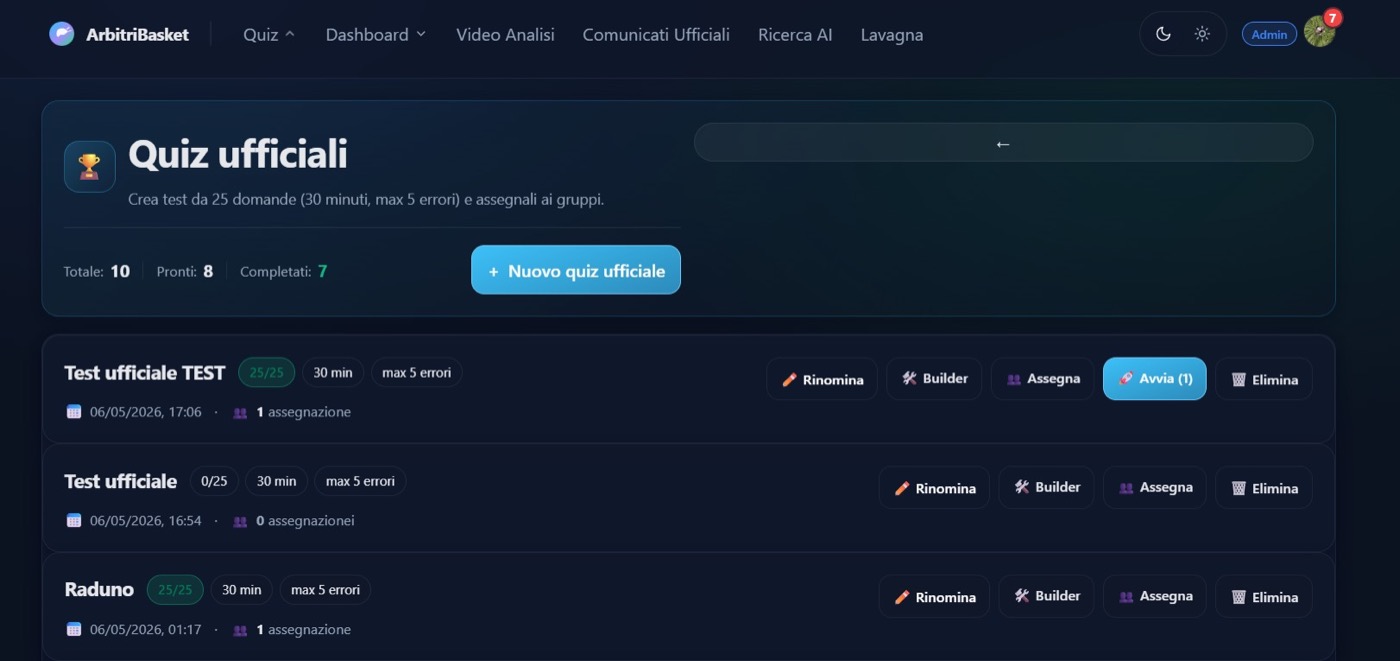
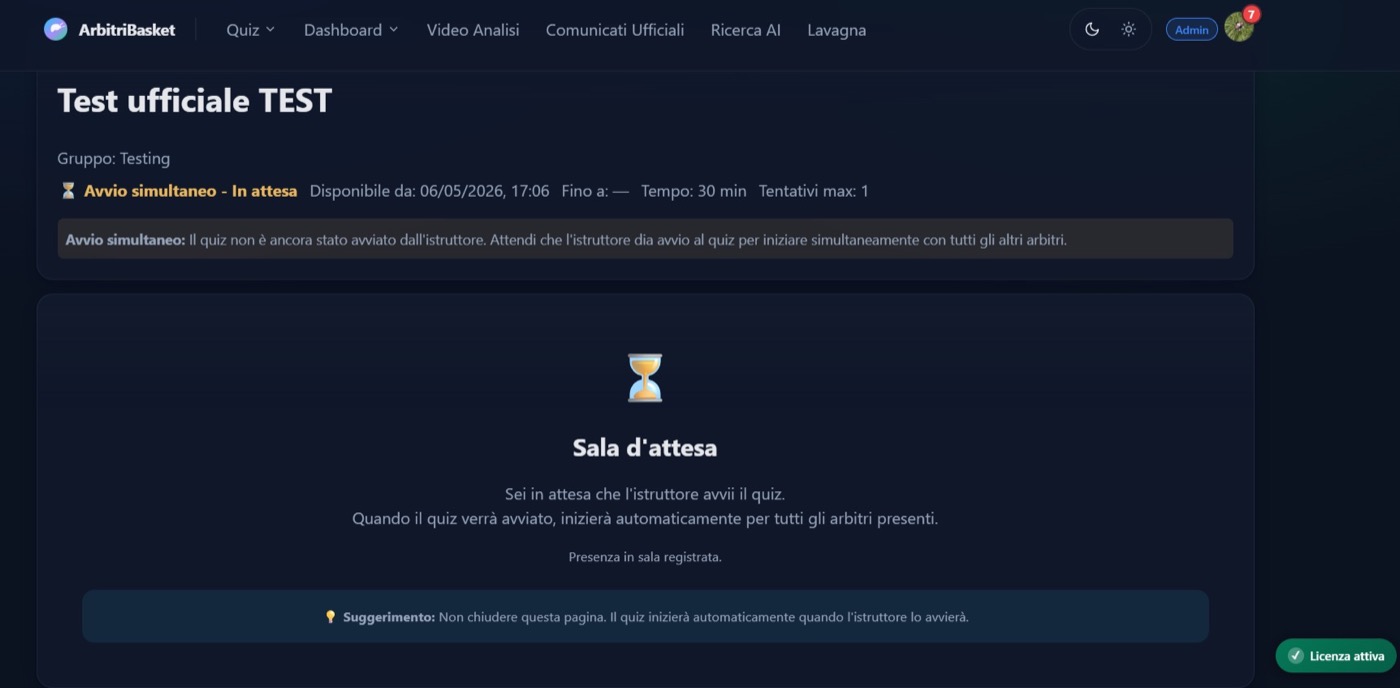
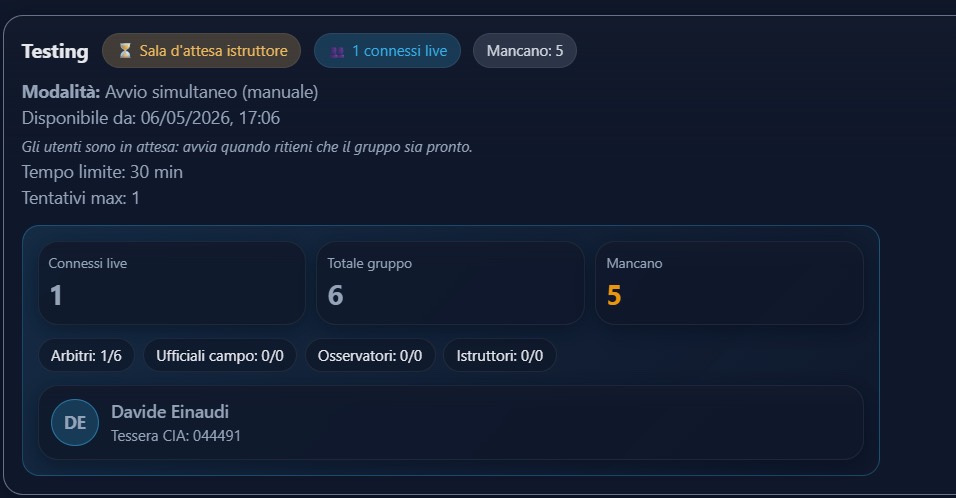
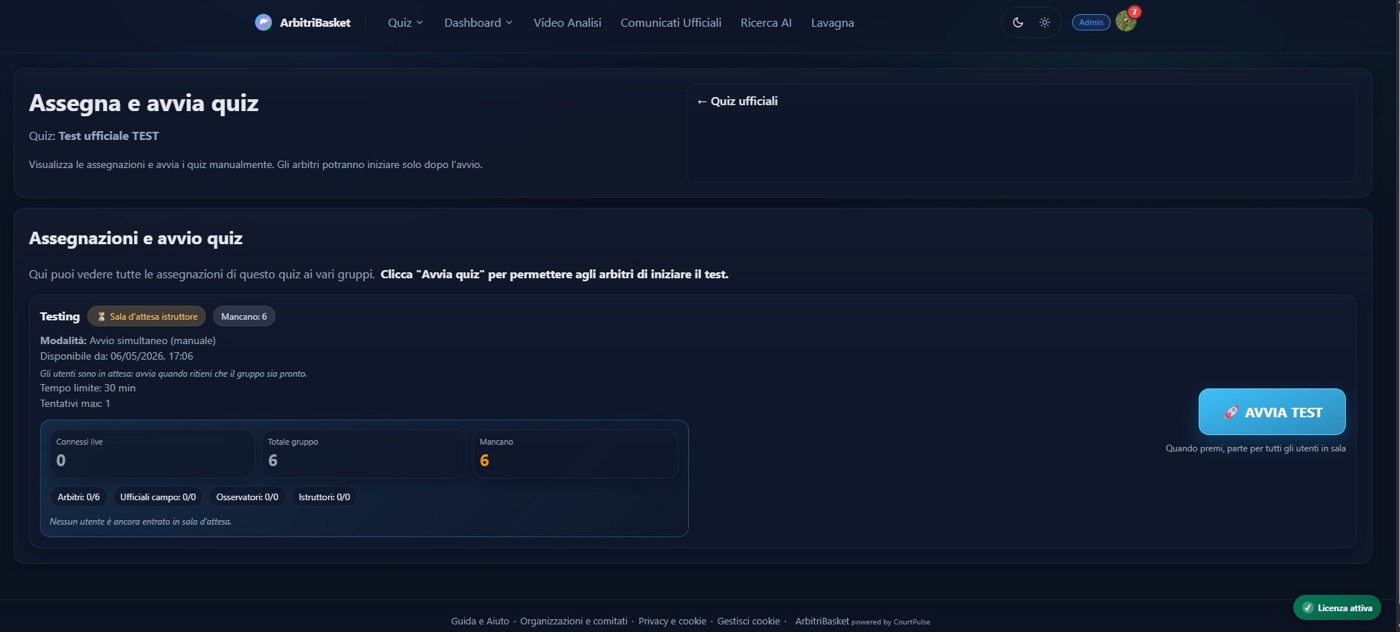
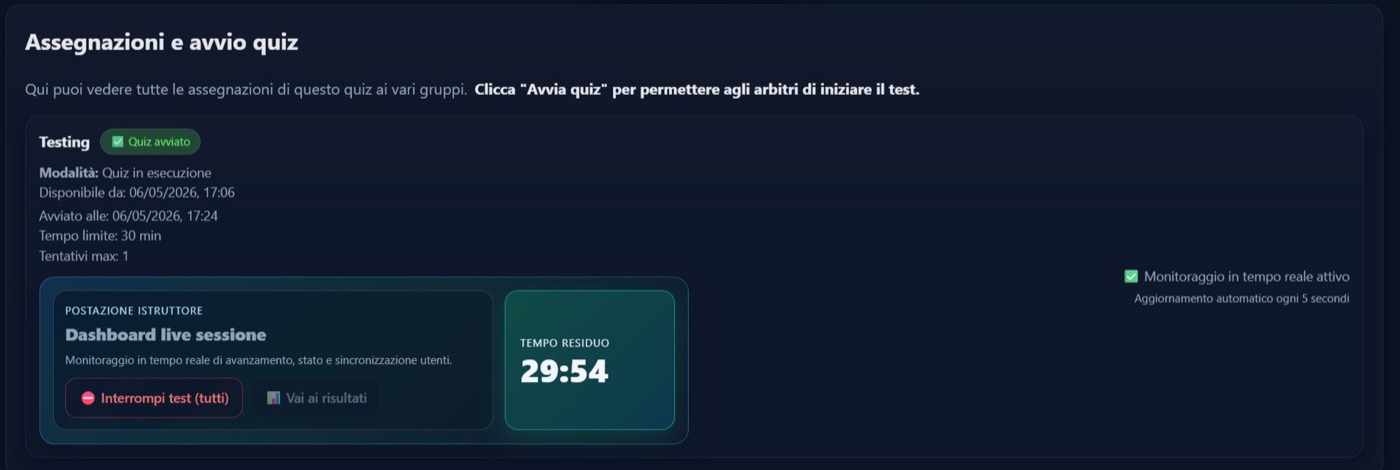
Effetto immediato: badge Quiz avviato, timer residuo, dashboard live. Durante la prova puoi verificare il tempo residuo e, se necessario, interrompere il test per tutti.
Risultati
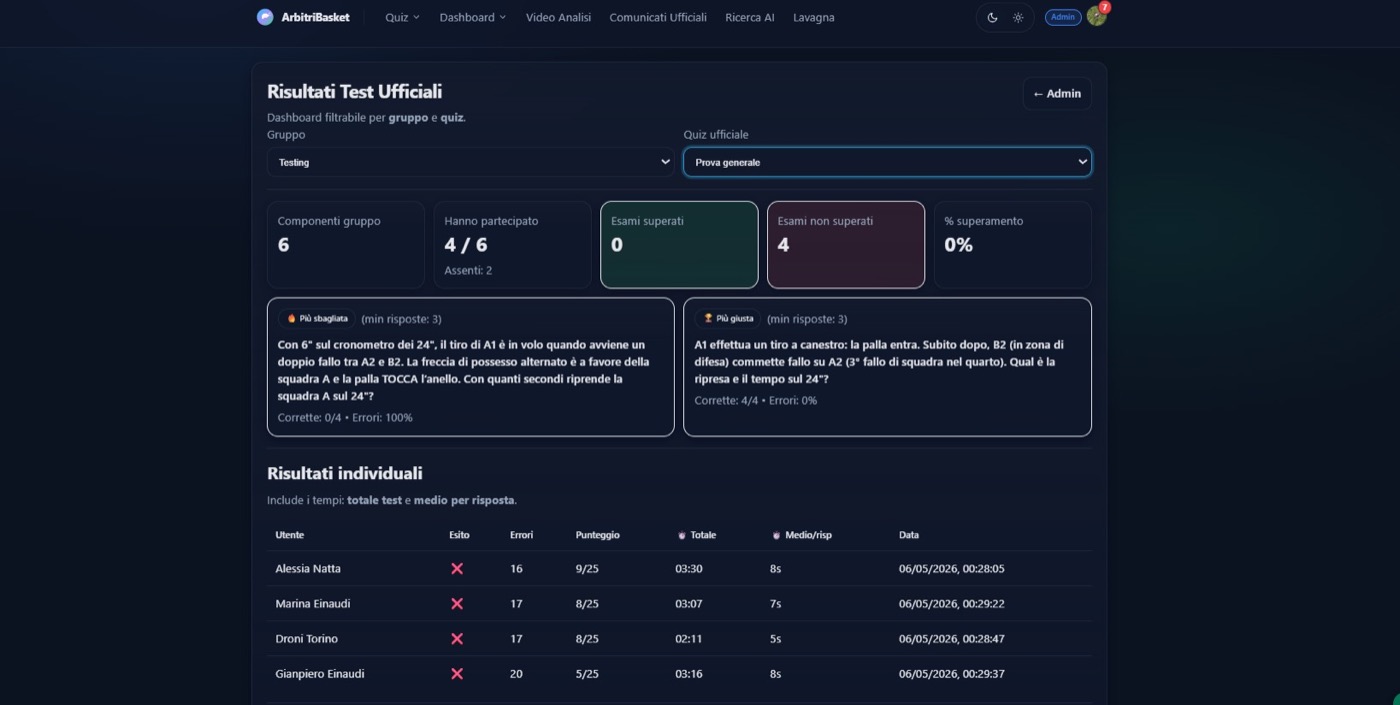
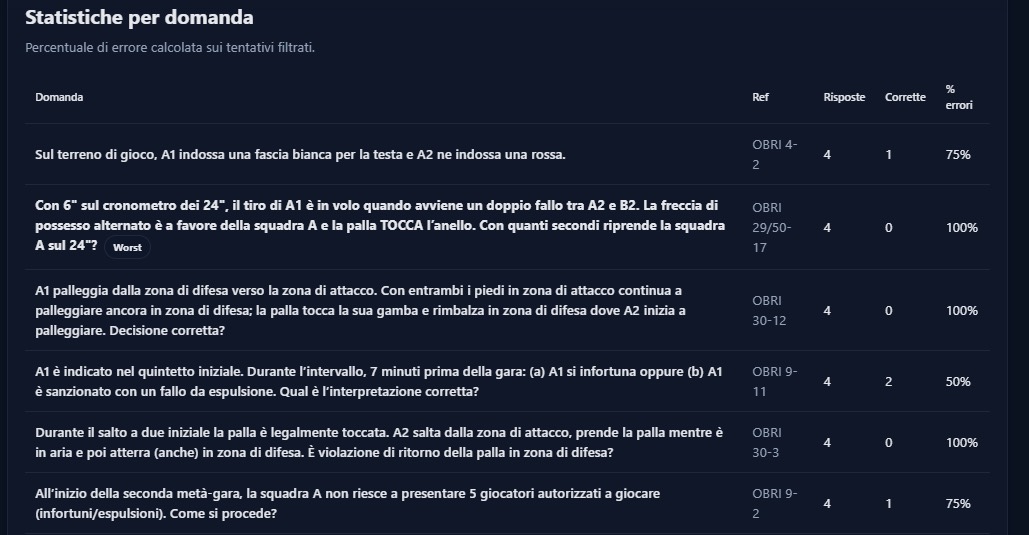
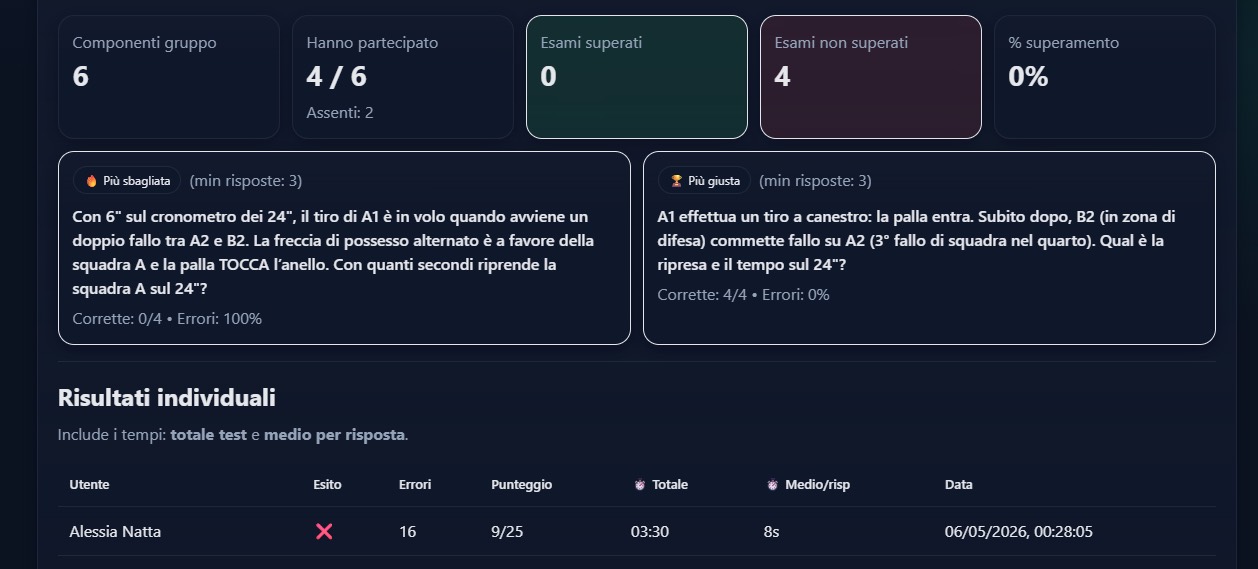
Da Vai ai risultati sulla card live, oppure /admin/official-results con filtri quiz/gruppo. Nel report: membri, tentativi, promossi/non promossi, pass rate, dettaglio utente, statistiche domande.
Buone pratiche istruttore
- Naming coerente: Mese Anno - Gruppo
- Verifica sempre 25/25 prima della conferma
- In aula, attendi la presenza minima prima di AVVIA TEST
- Tieni aperta la dashboard live fino a fine timer
- Interrompi solo se necessario e comunica subito il motivo
- A fine sessione, controlla i risultati entro 5–10 minuti per feedback tempestivo
Profilo, Licenza e Notifiche
Profilo e account
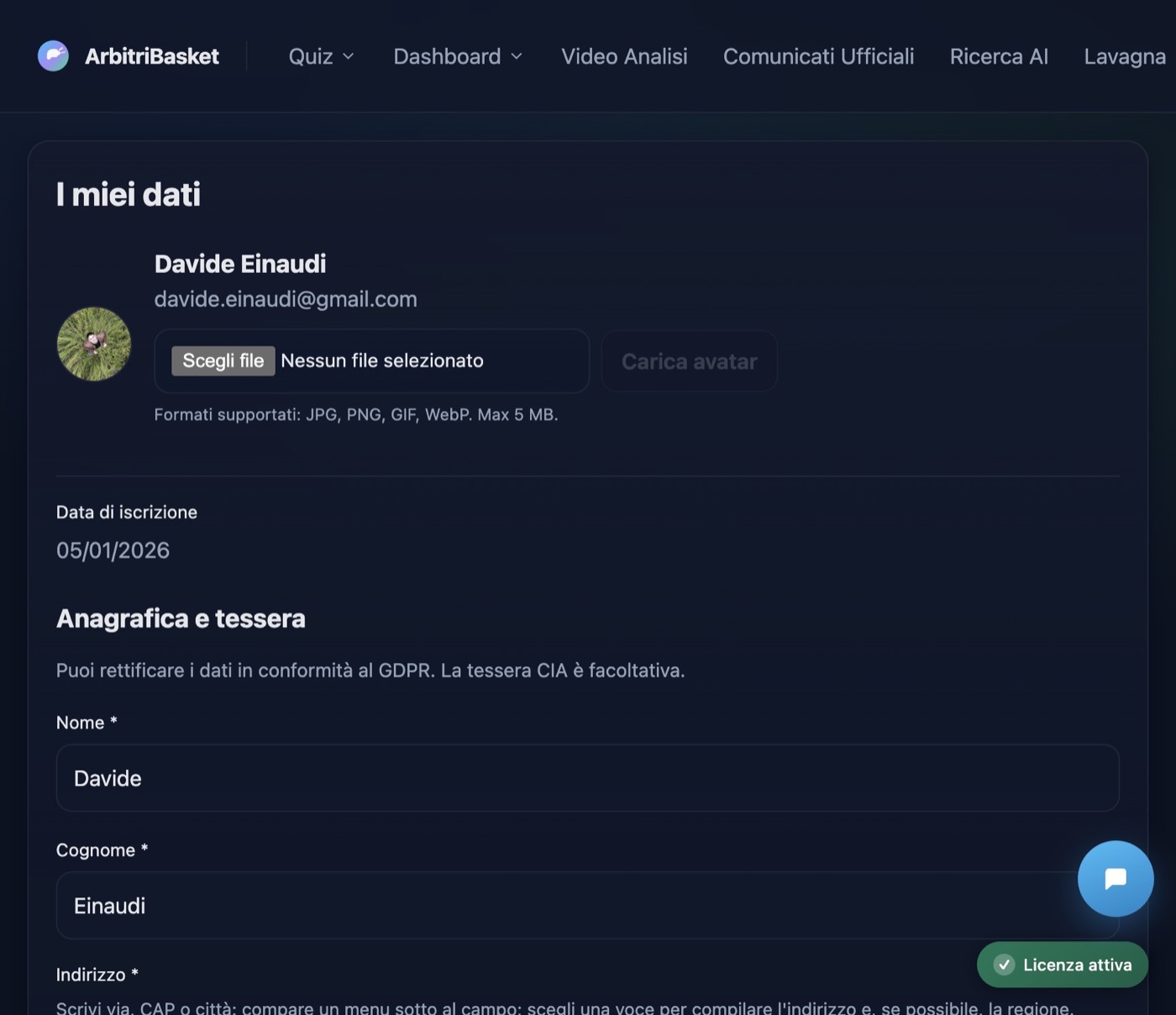
Percorso: Avatar → I miei dati, oppure /me/profile.
- Anagrafica e tessera: aggiorna i dati profilo (GDPR) e la tessera CIA facoltativa, poi salva
- Password: nuova + conferma (minimo 6 caratteri)
- Esporta i miei dati: download JSON (portabilità GDPR)
- Elimina account: conferma obbligatoria; cancellazione permanente
Licenza e organizzazione
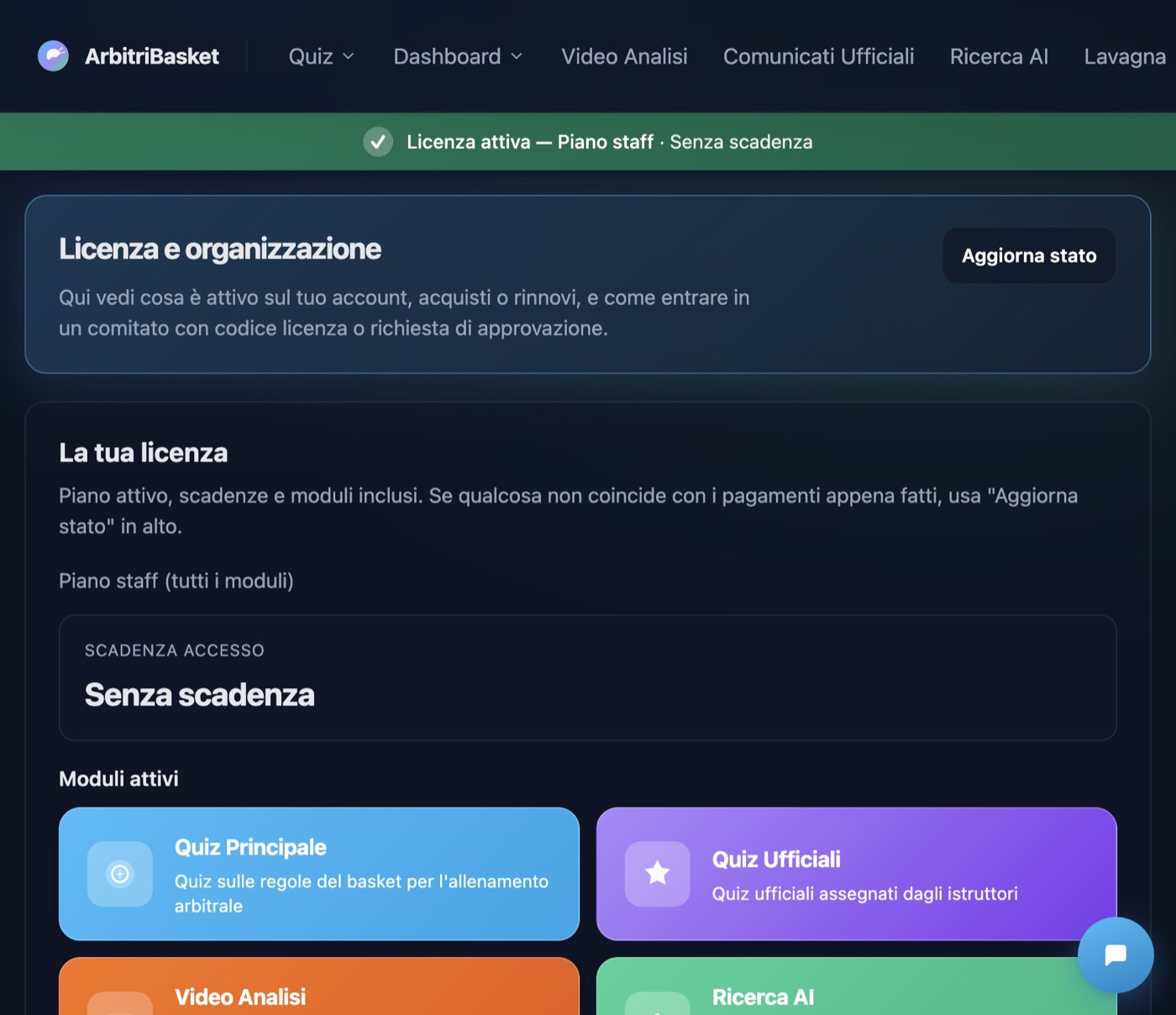
Percorso: /me/license. Mostra organizzazione, stato licenza, moduli attivi. Con un codice invito puoi richiedere di entrare (stati: pending, approved, rejected, revoked).
Notifiche
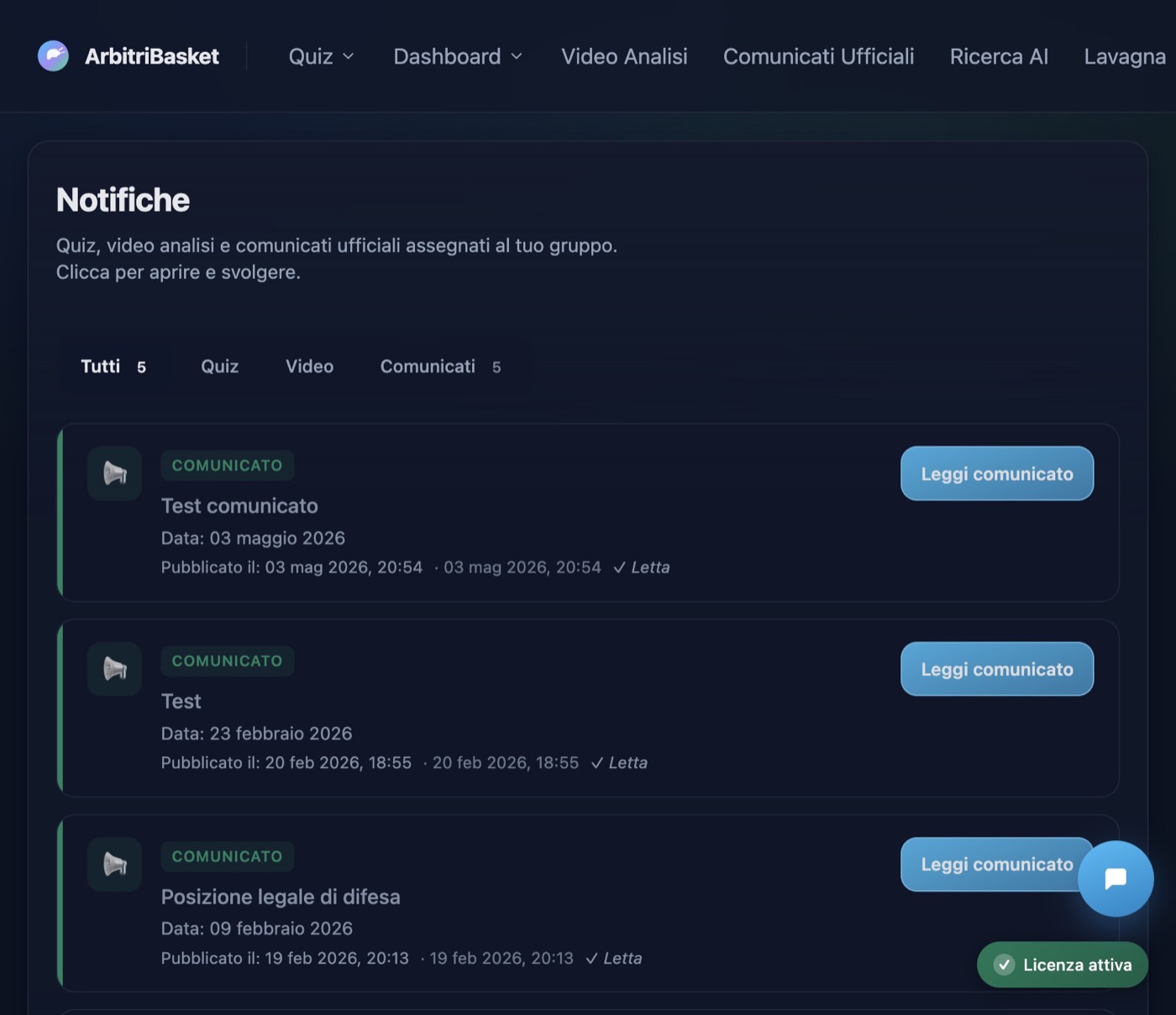
Percorso: /me/notifications. Tipi tipici: Quiz ufficiale, Video Analisi, Comunicato ufficiale. Filtri: Tutti / Quiz / Video / Comunicati. Puoi segnare tutte come lette.
Pannello Admin / Dashboard istruttore
Visibile con ruolo admin, istruttore o permessi specifici. Accesso: Avatar → Dashboard istruttore / Area Admin / Pannello di Controllo, oppure /admin.
- Editor Domande — crea/modifica/cerca domande
- Gruppi, Utenti, Organizzazioni, Ruoli
- Analytics e risultati quiz ufficiali
- Creazione Quiz Ufficiali, Video Analisi, Comunicati
- Validazione domande, template email, SEO, backup
Licenze e Moduli
| Modulo | Cosa abilita |
|---|---|
CORE_QUIZ | Quiz studio e simulazione esame |
OFFICIAL_QUIZZES | Quiz ufficiali assegnati |
VIDEO_REVIEW | Video analisi |
AI_RAG | Ricerca AI |
OFFICIAL_COMMUNICATIONS | Comunicati ufficiali |
ANALYTICS | Analytics avanzate |
MAINTENANCE_UPDATES | Aggiornamenti manutenzione |
Ruoli organizzazione: member, instructor, admin. Ogni licenza ha un limite di posti (seat).
Percorsi principali
| Funzione | Percorso |
|---|---|
| Homepage | / |
| Login / Registrazione | /login · /register |
| Quiz nuovo | /quiz/new |
| Dashboard / Classifica | /dashboard · /leaderboard |
| Ricerca AI | /search |
| Comunicati | /me/official-communications |
| Video Analisi | /me/video-reviews |
| Quiz Ufficiali | /me/official-quizzes |
| Profilo / Licenza / Notifiche / Badge | /me/profile · /me/license · /me/notifications · /me/badges |
| Creazione Quiz Ufficiali (istruttore) | /admin/official-quizzes |
| Risultati Quiz Ufficiali | /admin/official-results |
| Admin | /admin |
| Questa guida | /help |